PR

  メニュー閉じる

PR

実験

浮かび上がるふしぎ!
3Dホログラム投影実験装置

PR
実験 浮かび上がるふしぎ!3Dホログラム投影実験装置

画像(がぞう)が空中(くうちゅう)に、まるでそこにあるように浮(う)かび上(あ)がるふしぎな3Dホログラム投影(とうえい)実験(じっけん)装置(そうち)をつくろう!

用意(ようい)するもの

材料(ざいりょう)

・カードケース(ハードタイプ)
・工作(こうさく)用紙(ようし)

必要(ひつよう)な道具(どうぐ)

・はさみ
・じょうぎ
・セロハンテープ
・油性(ゆせい)ペン(細目(ほそめ))
・スマートフォン(実験(じっけん)用(よう))

投影(とうえい)実験(じっけん)装置(そうち)の作(つく)り方(かた)

[1]

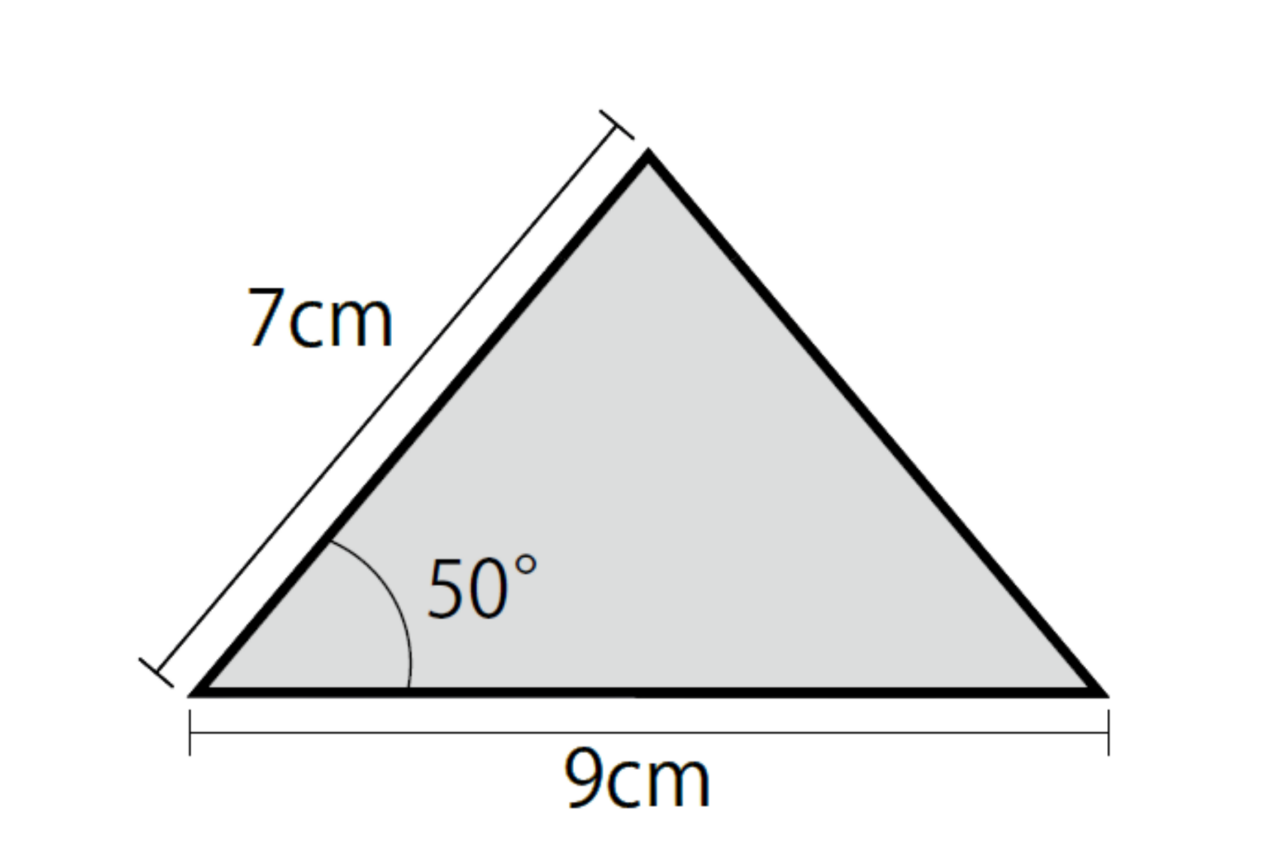
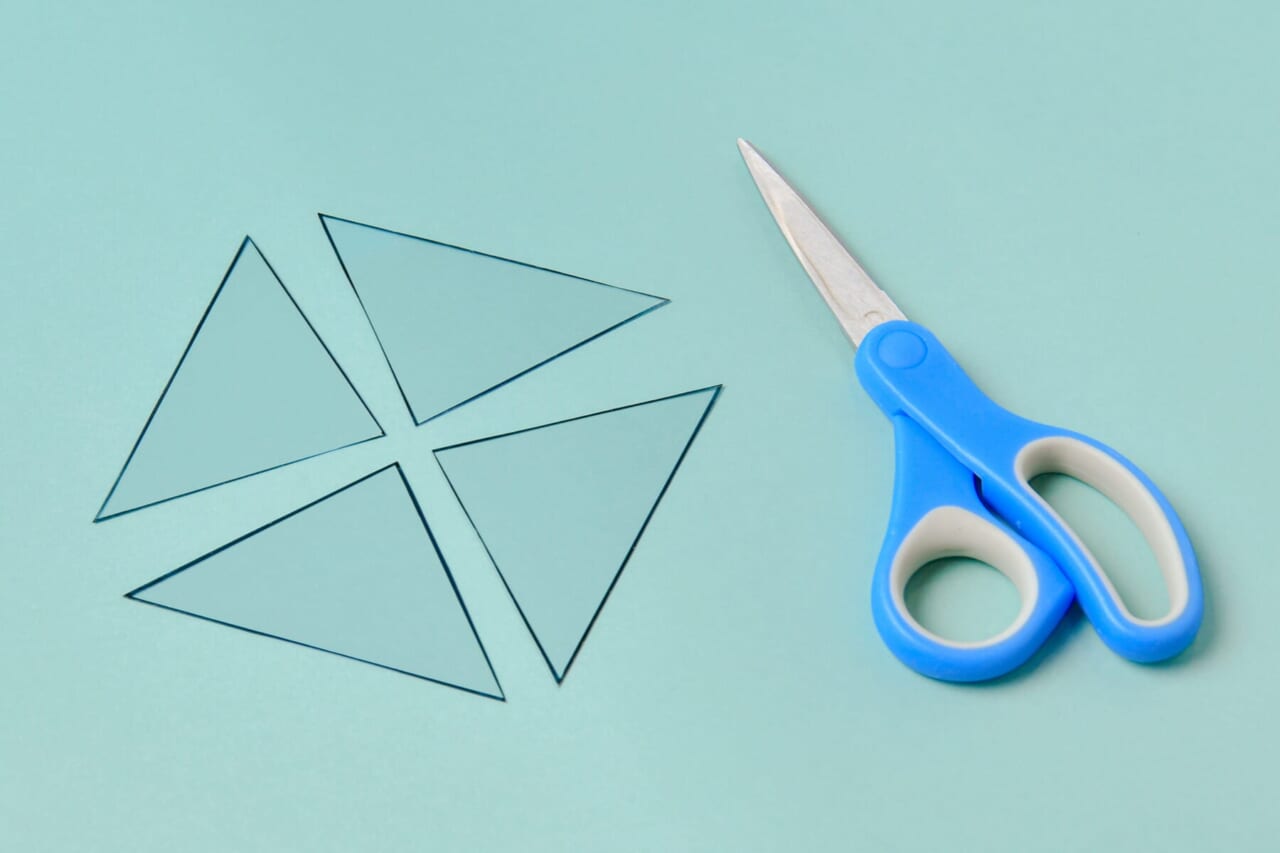
カードケースに図(ず)1の三角形(さんかくけい)を書(か)いてはさみで切(き)って、4つの三角形(さんかくけい)のピースをつくる。

下(した)のダウウンロードボタンから型紙(かたがみ)(図(ず)1)をダウンロードする。
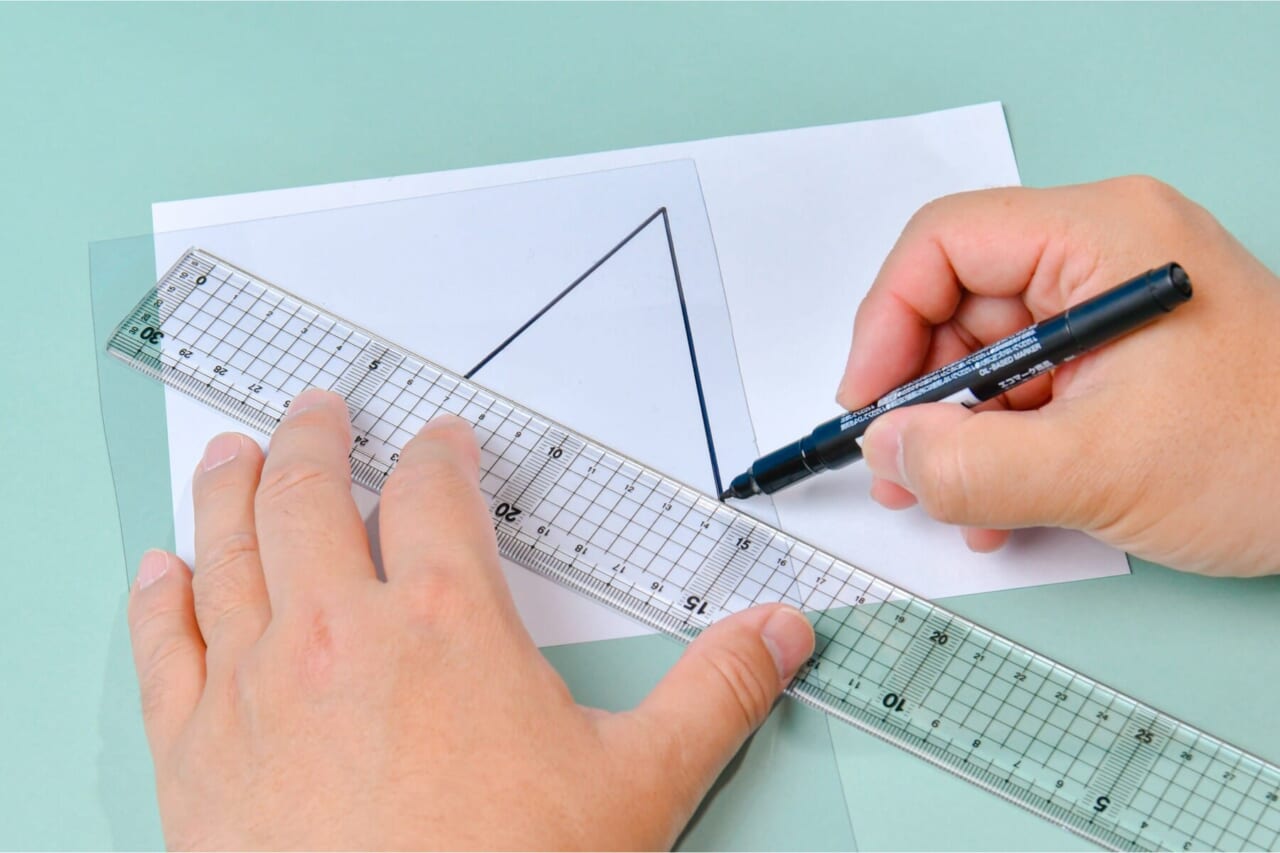
カードケースを型紙(かたがみ)の上(うえ)に置(お)いて油性(ゆせい)ペンで三角形(さんかくけい)をなぞる。
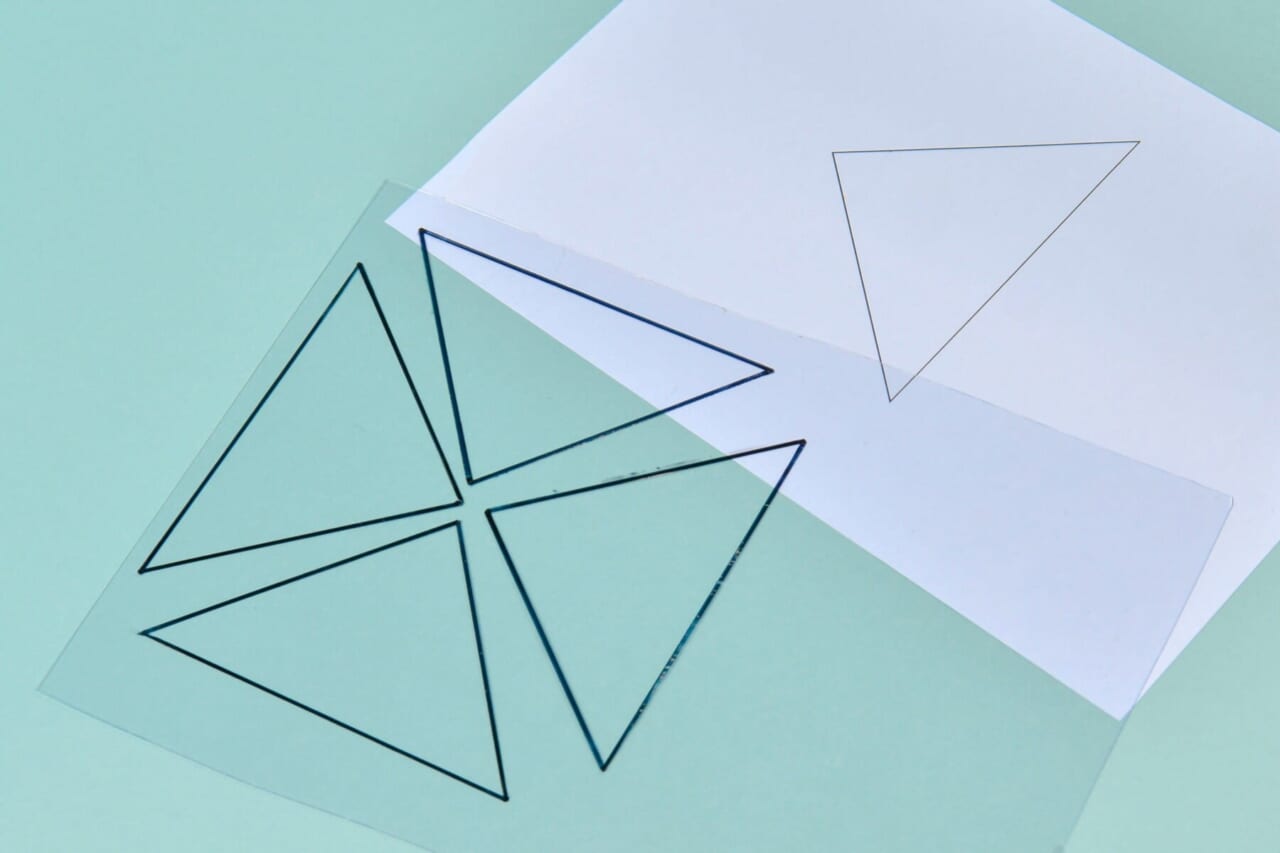
4つの三角形(さんかくけい)をつくる。
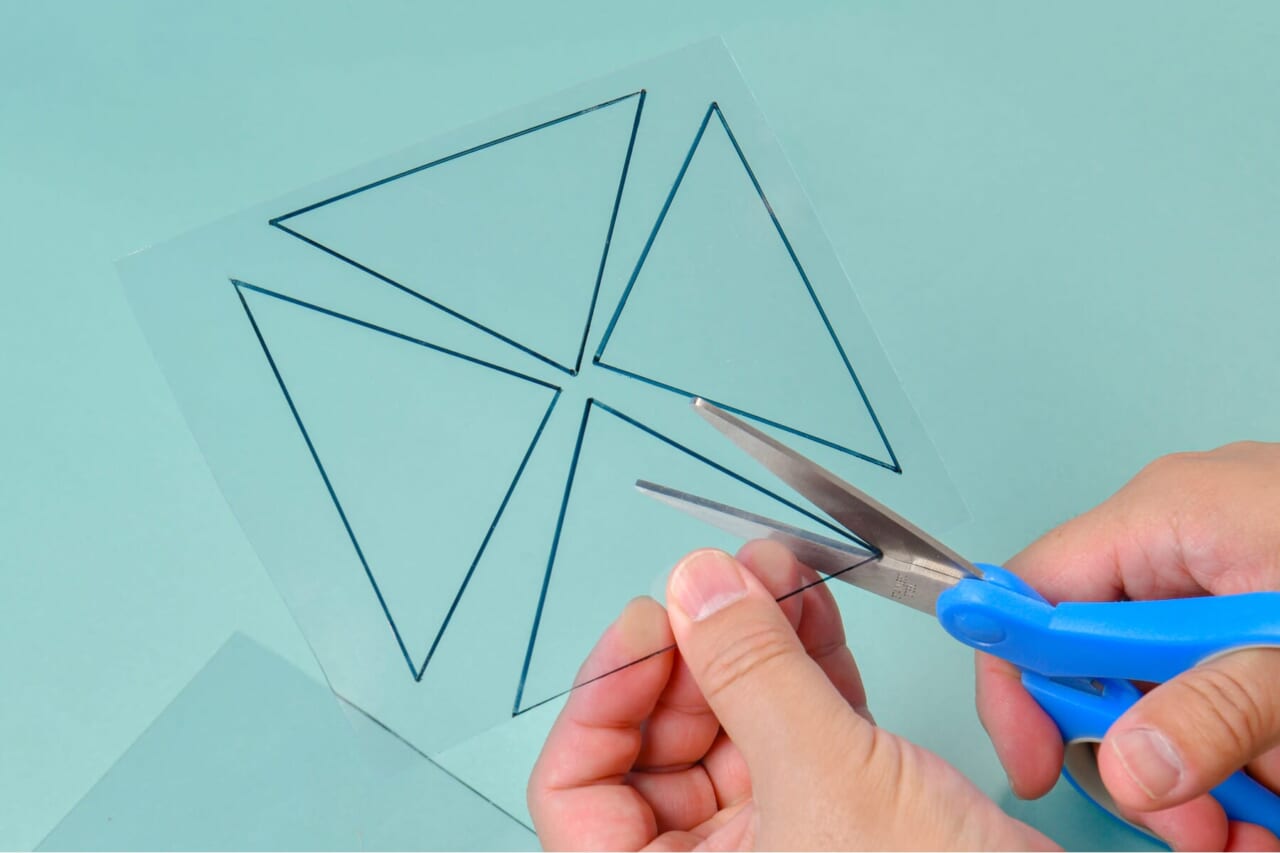
ガイド線(せん)にそってはさみで切(き)って4つの三角形(さんかくけい)をつくる(端(はし)がとがっているのでケガしないように注意(ちゅうい)する)。

型紙(かたがみ)のダウンロードはこちら

[2]

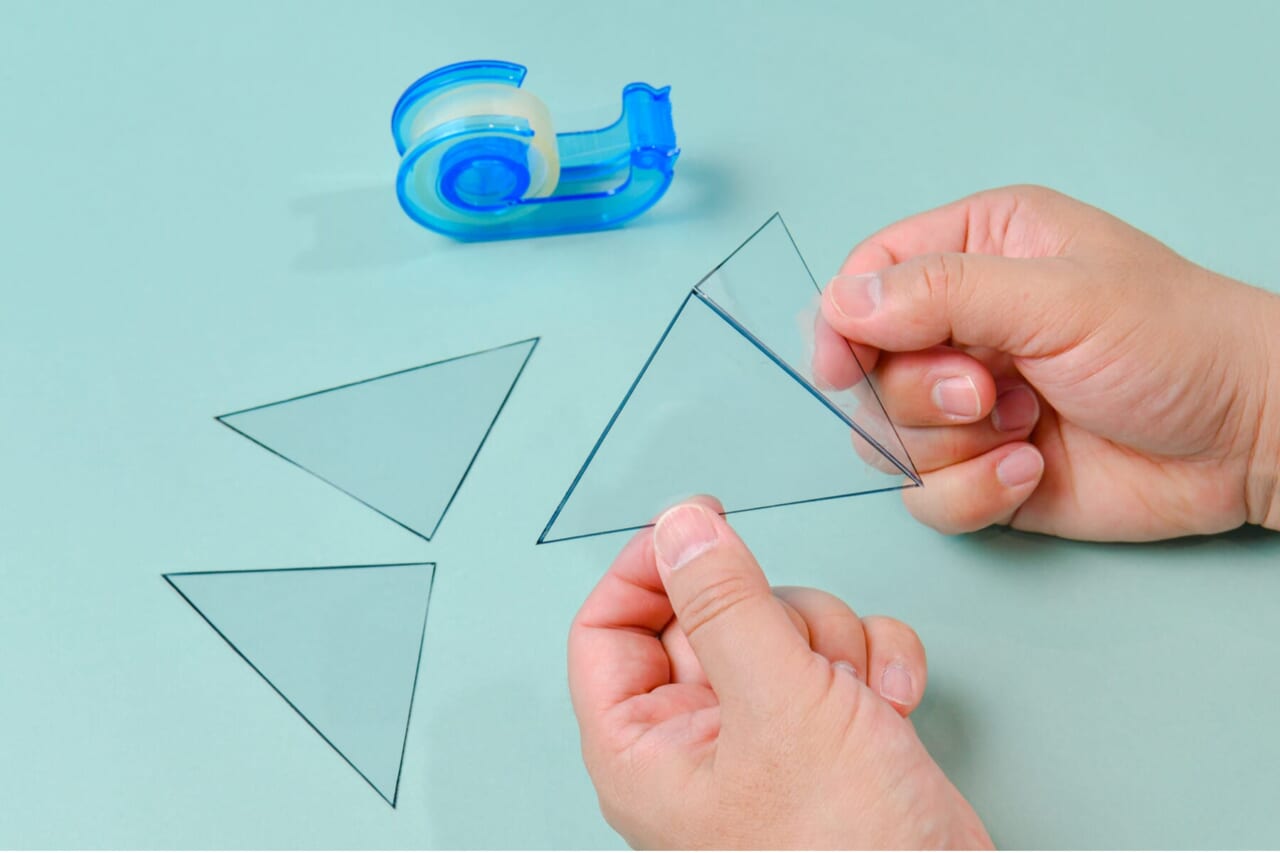
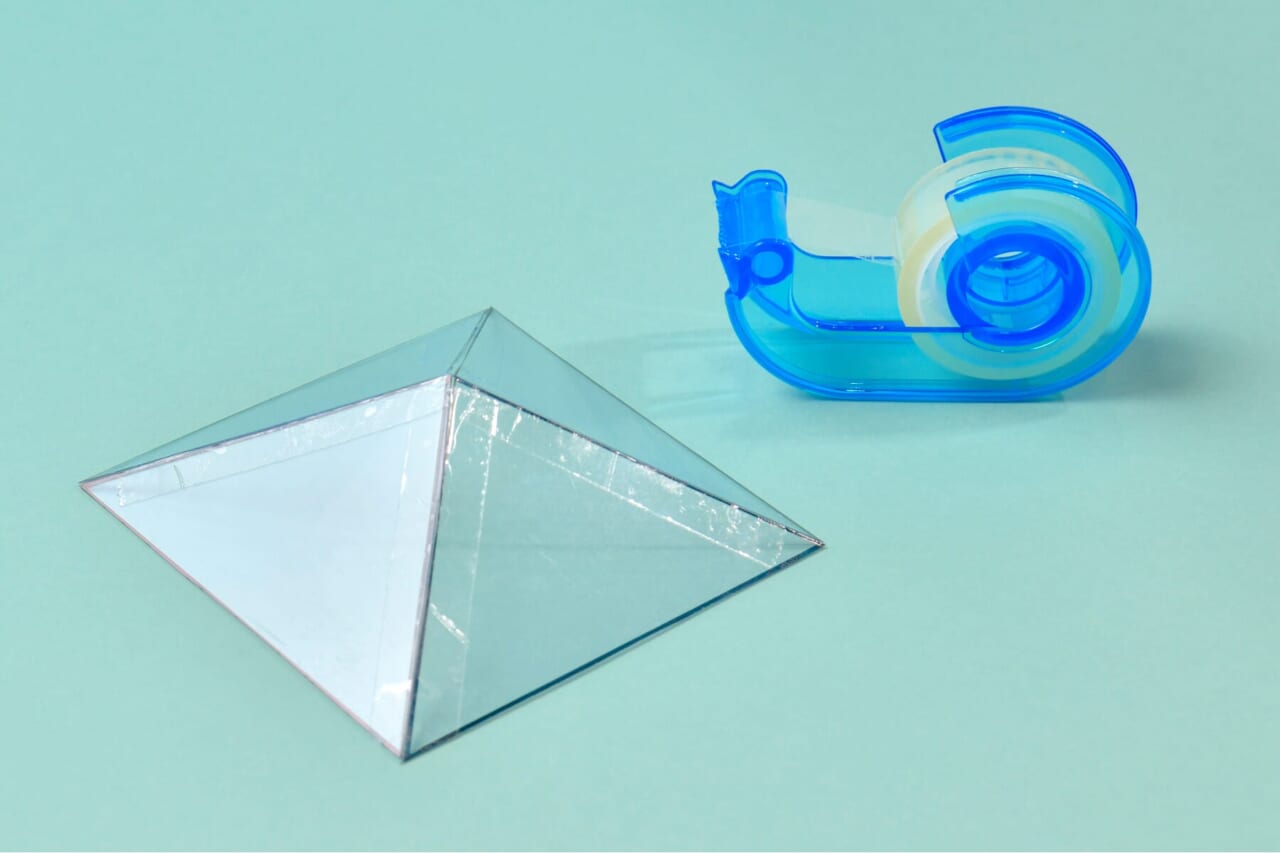
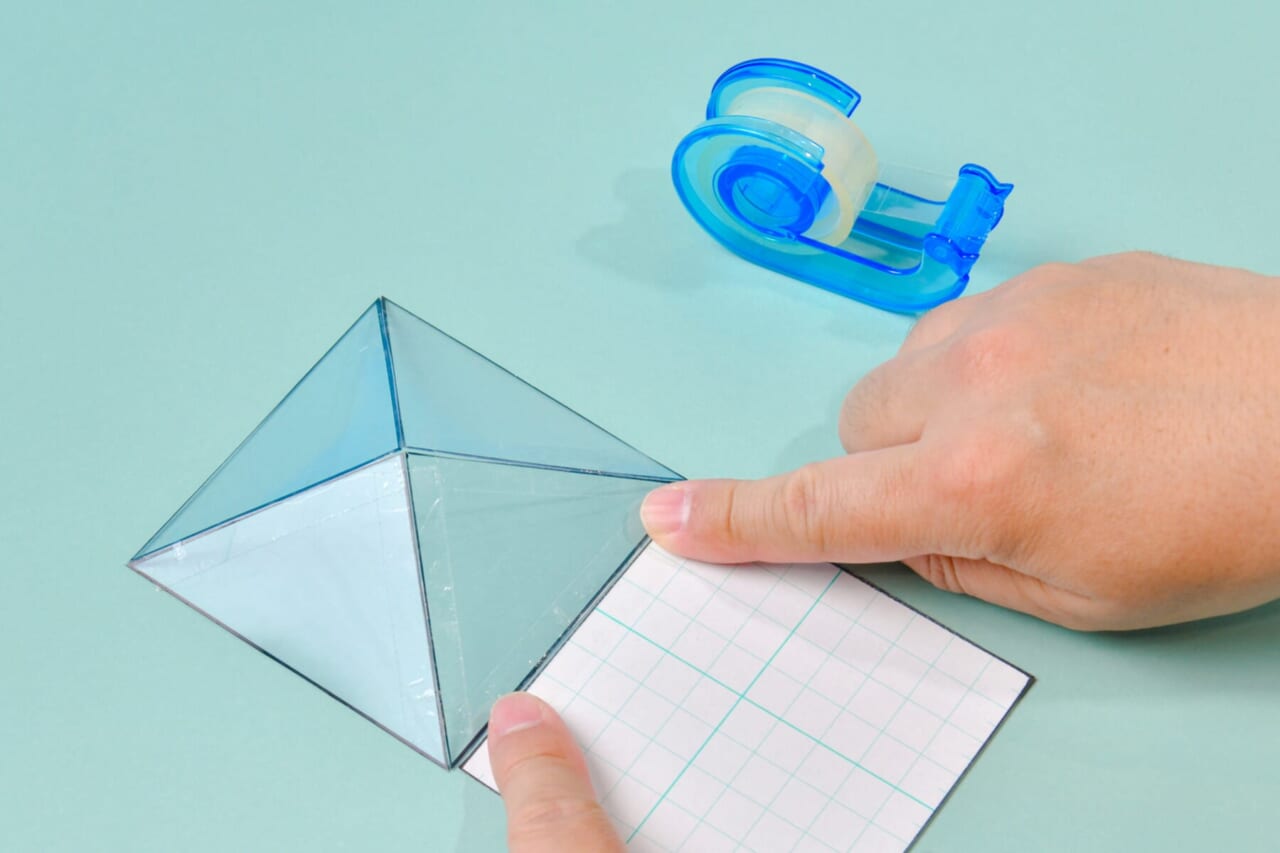
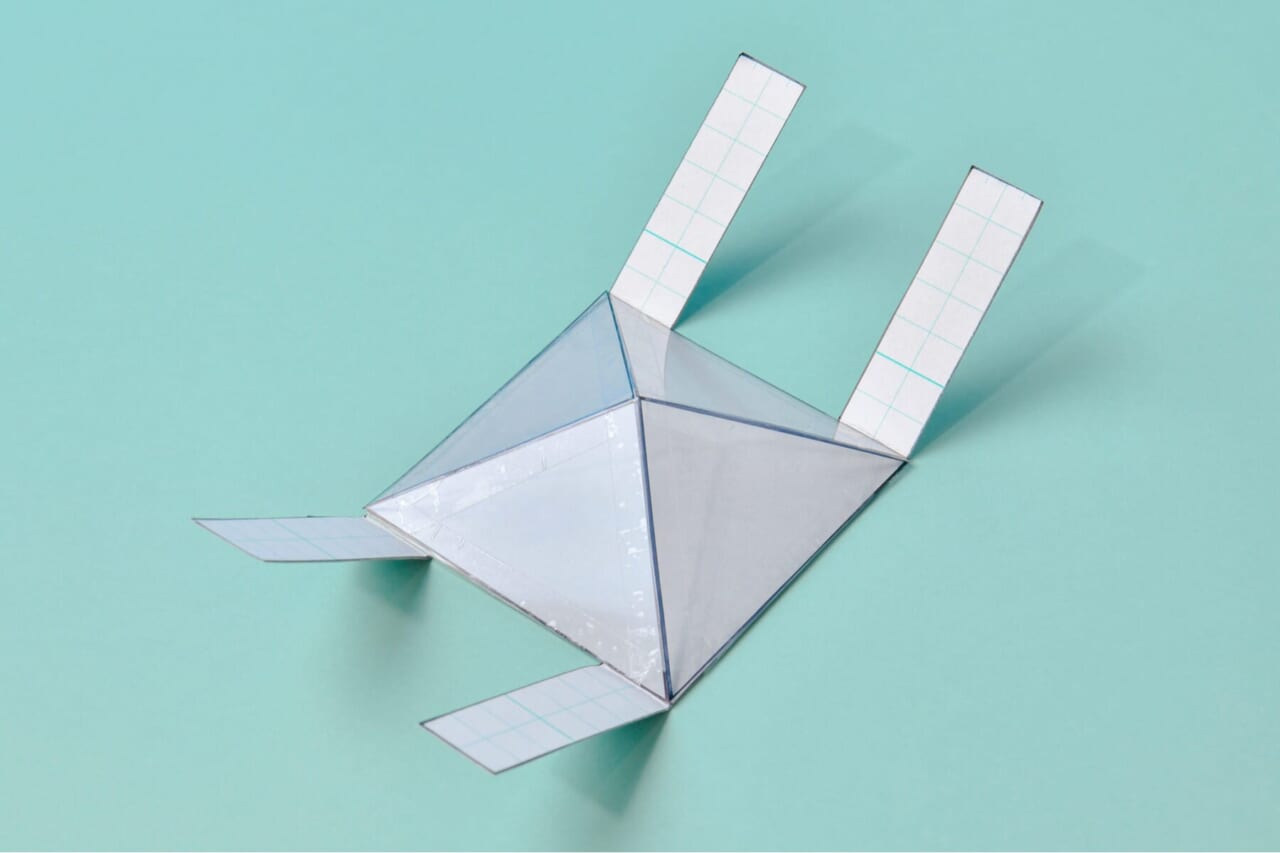
三角形(さんかくけい)のピースをつなぎあわせてピラミッド型(がた)をつくる。

端(はし)がとがっているのでケガしないように注意(ちゅうい)して三角形(さんかくけい)のピースをあつかう。
セロハンテープで三角形(さんかくけい)のピースとピースをつなぎあわせる。
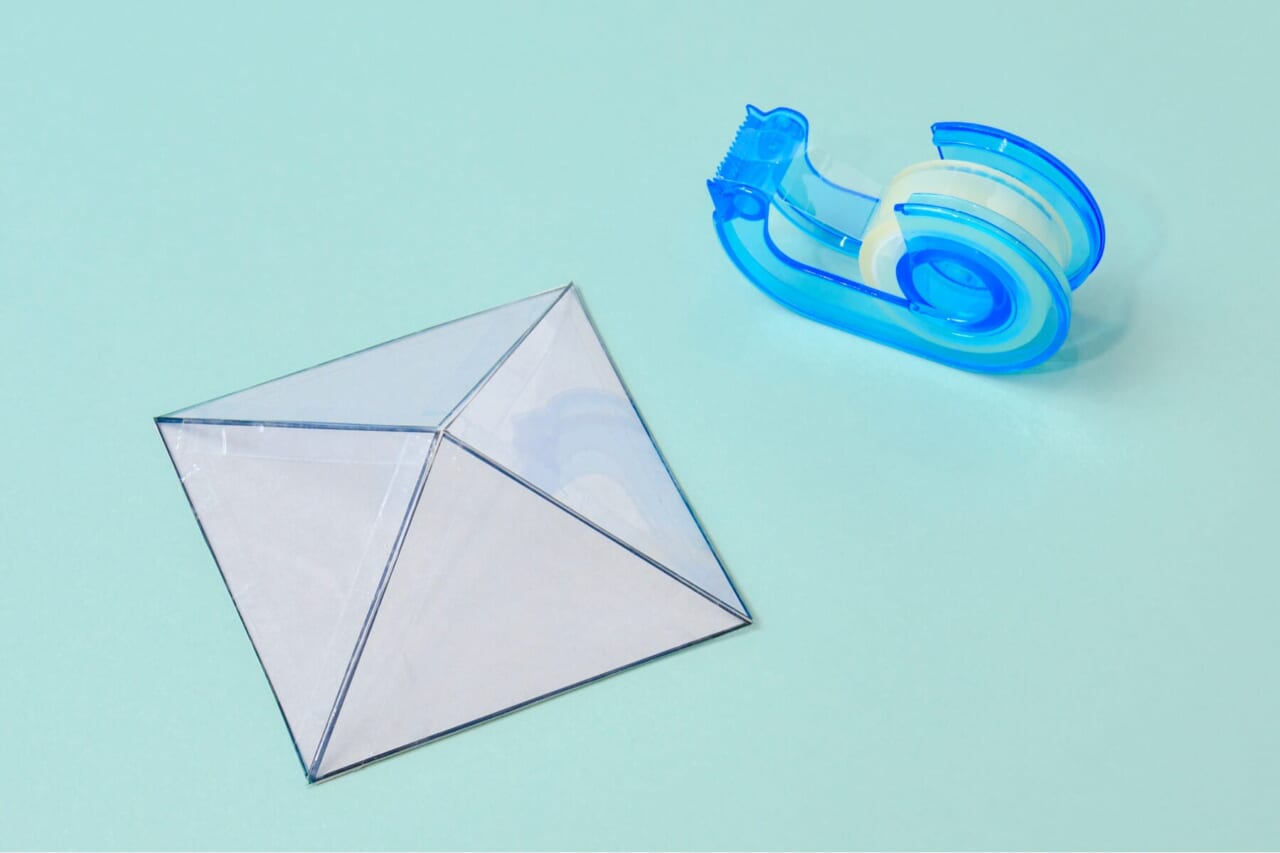
4つの三角形(さんかくけい)のピースをすべてつなぎあわせてピラミッド型(がた)にする。

[3]

ピラミッド型(がた)の底(そこ)に工作(こうさく)用紙(ようし)を貼(は)り付(つ)ける。

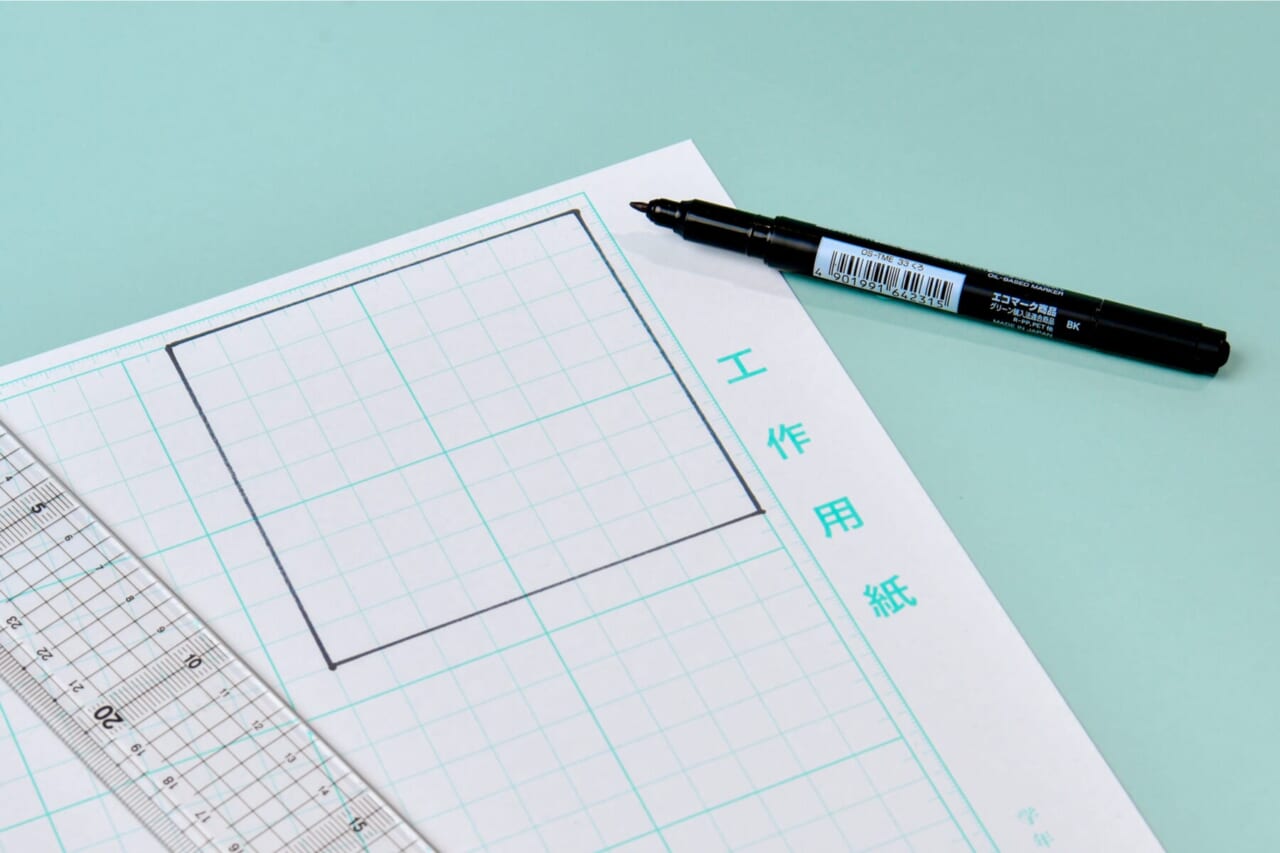
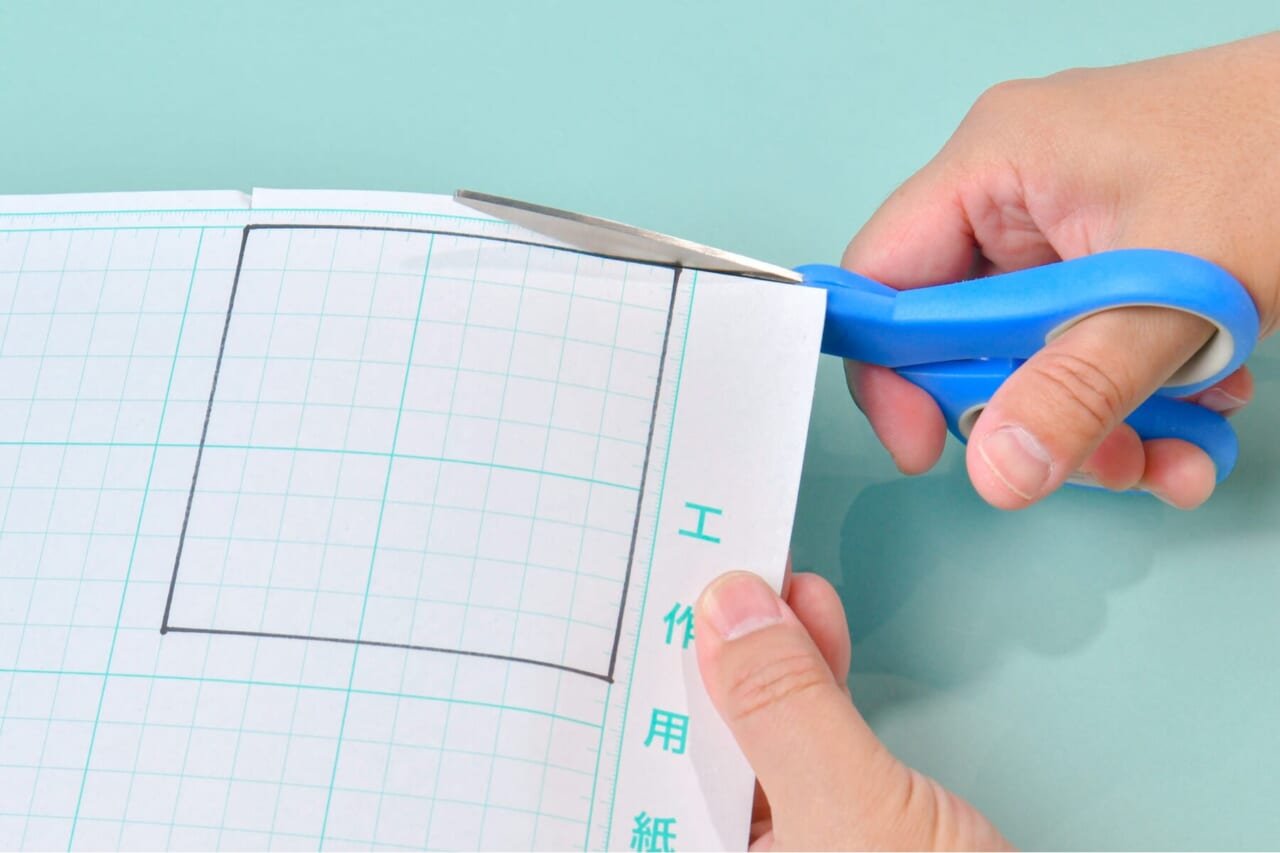
工作(こうさく)用紙(ようし)に9㎝×9㎝の正方形(せいほうけい)を油性(ゆせい)ペンで書(か)く。
ガイド線(せん)にそってはさみで切(き)る。
ピラミッド型(がた)に切(き)った正方形(せいほうけい)の工作(こうさく)用(よう)紙(かみ)の表面(ひょうめん)を写真(しゃしん)のようにあわせてセロハンテープでとめる。
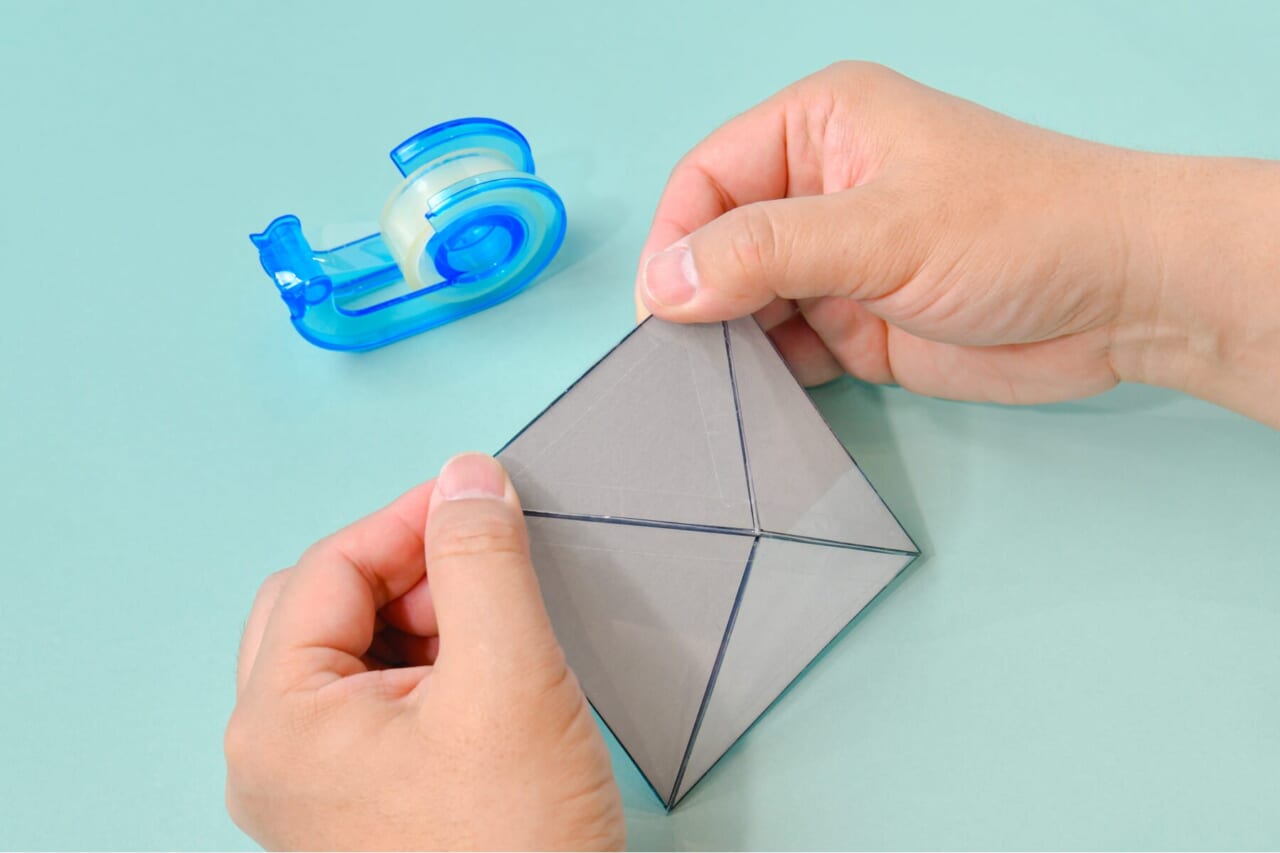
工作(こうさく)用紙(ようし)をプラミッド型(がた)の反対(はんたい)面(めん)にあわせてセロハンテープでとめる。
ピラミッド型(がた)の底面(ていめん)に工作(こうさく)用紙(ようし)を貼(は)った状態(じょうたい)にする。

[4]

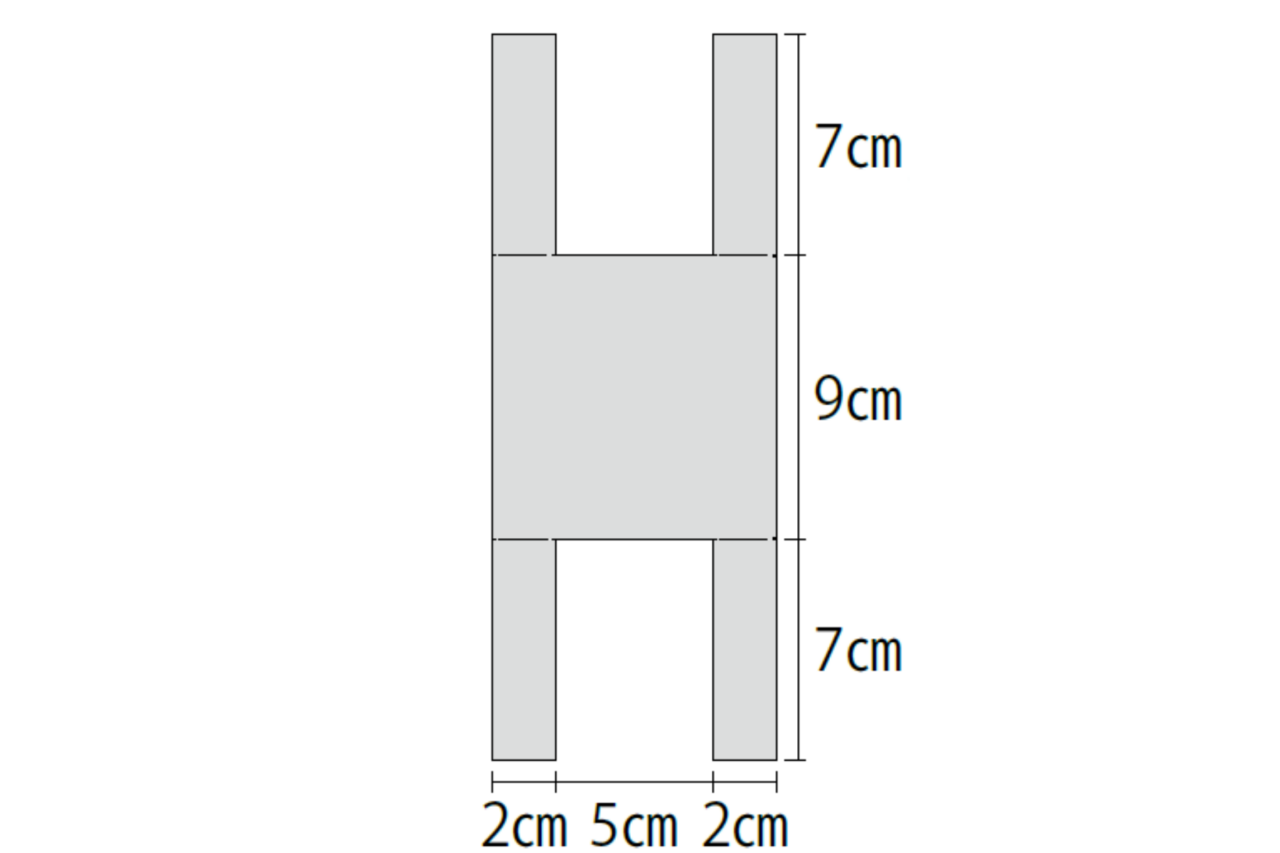
工作(こうさく)用紙(ようし)に図(ず)2を書(か)いて、はさみで切(き)って投影(とうえい)実験(じっけん)装置(そうち)の台座(だいざ)をつくれば完成(かんせい)!

工程(こうてい)[1]でダウンロードした図(ず)2を使用(しよう)する。
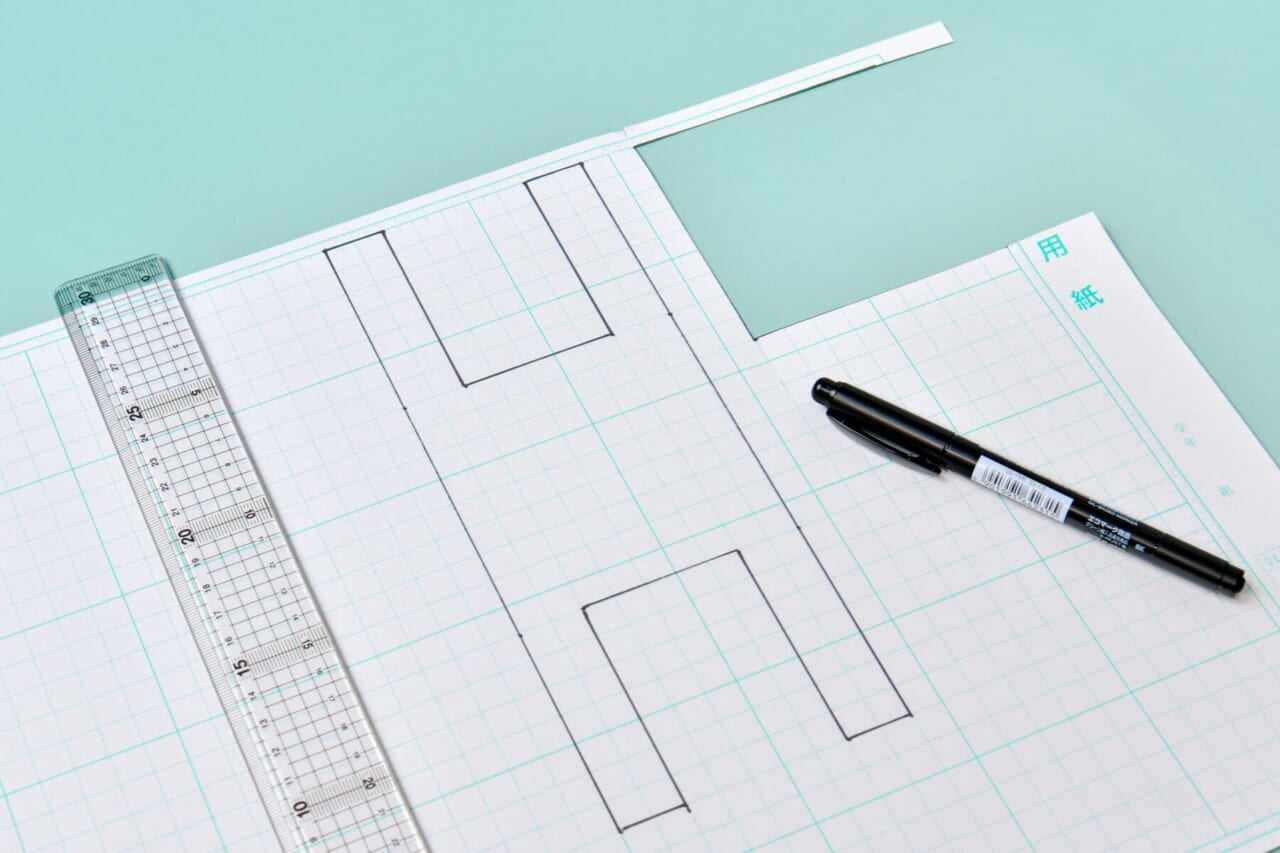
工作(こうさく)用紙(ようし)に図(ず)2を参考(さんこう)に油性(ゆせい)ペンでガイド線(せん)を書(か)く。
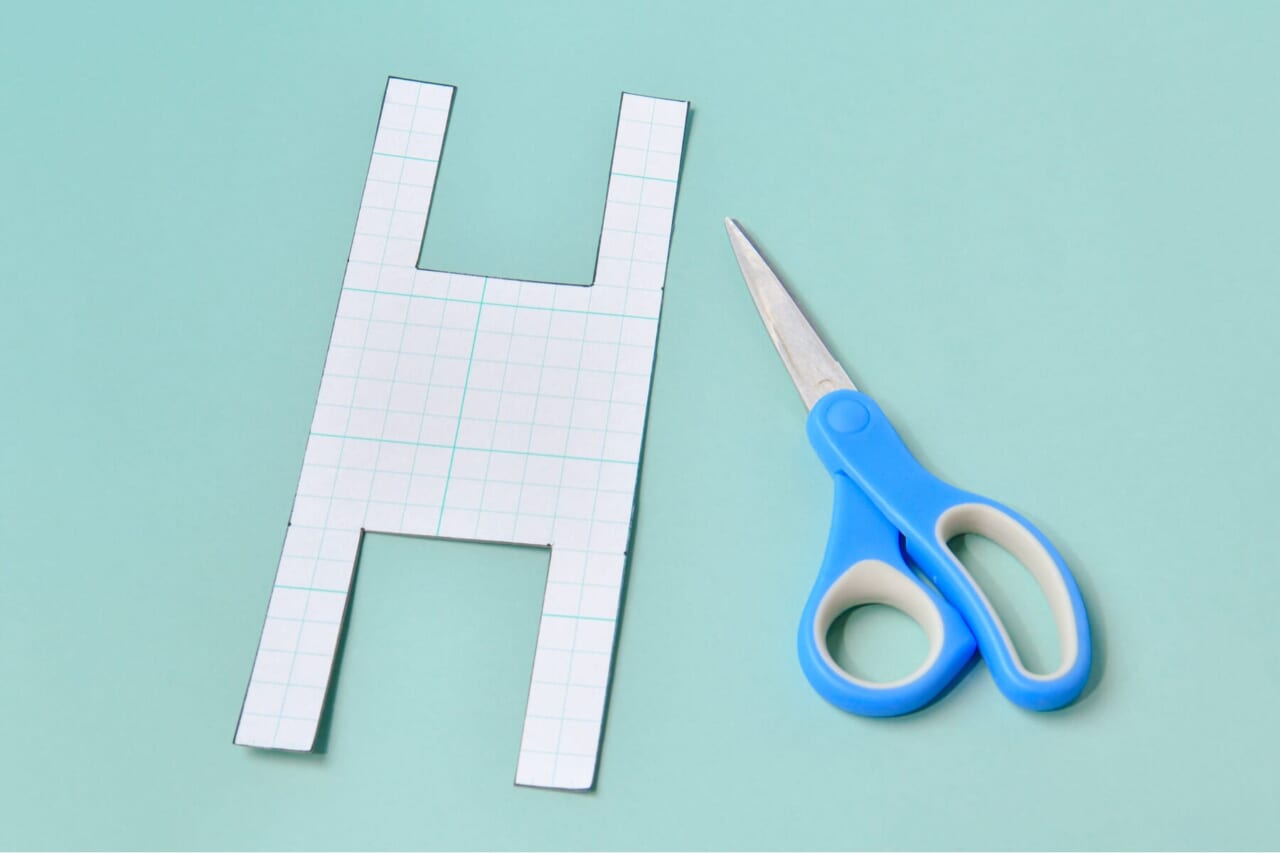
ガイド線(せん)にそってはさみで切(き)る。
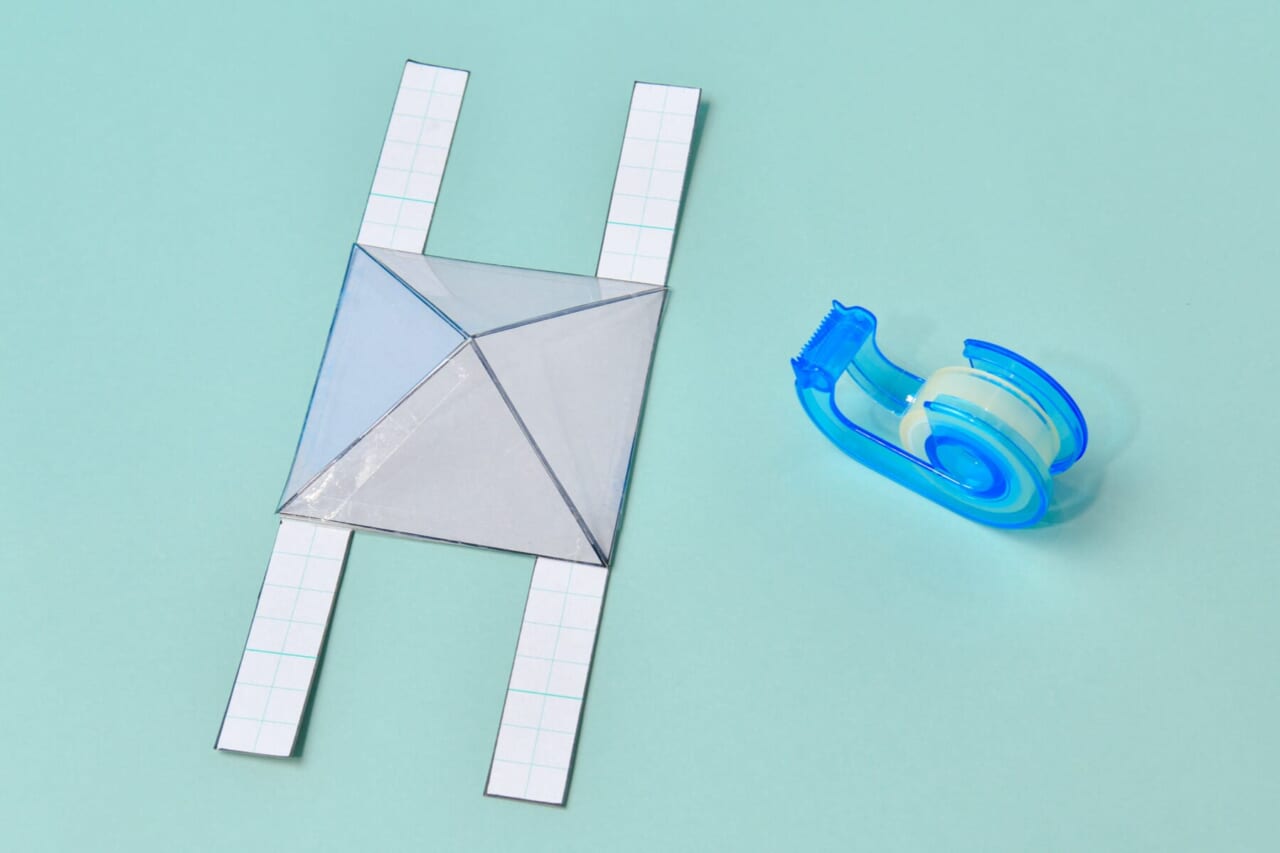
切(き)り取(と)った工作(こうさく)用紙(ようし)の上(うえ)にピラミッド型(がた)を置(お)いて四方(しほう)をセロハンテープで貼(は)って固定(こてい)する。
足(あし)の部分(ぶぶん)すべてを谷(たに)折(お)りする。
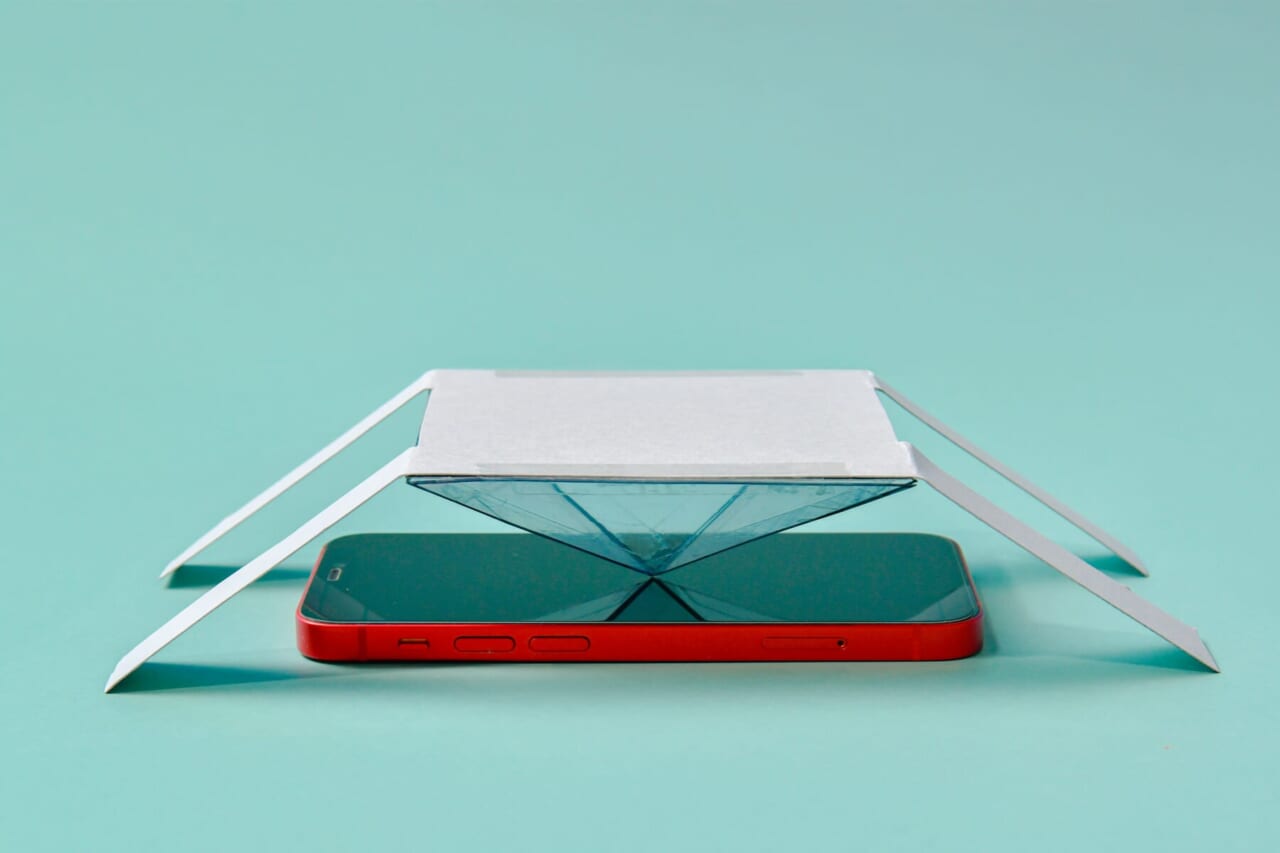
スマートフォンの画面(がめん)の上(うえ)にできあがった投影(とうえい)実験(じっけん)装置(そうち)を乗(の)せれば完成(かんせい)。

実験(じっけん)しよう

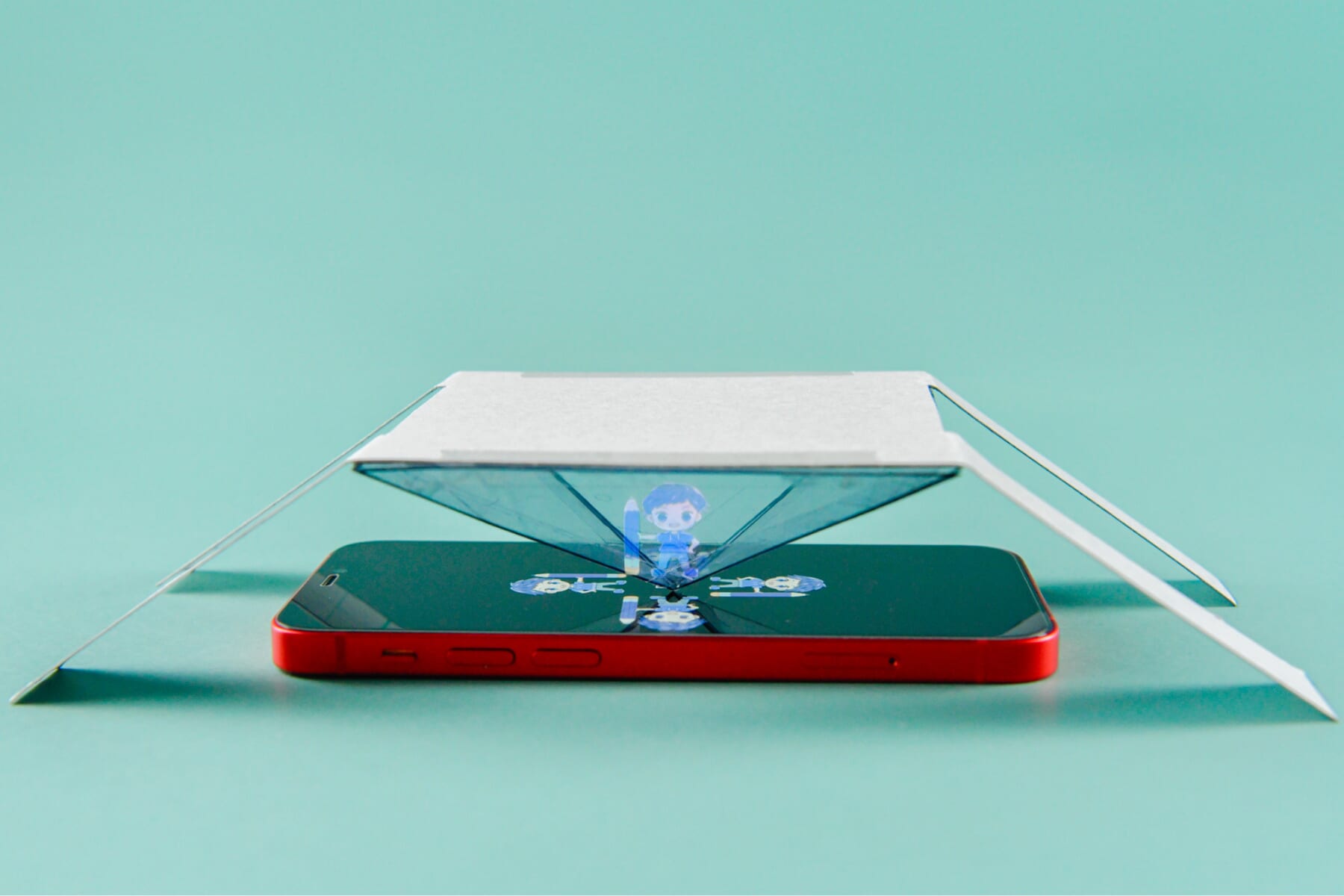
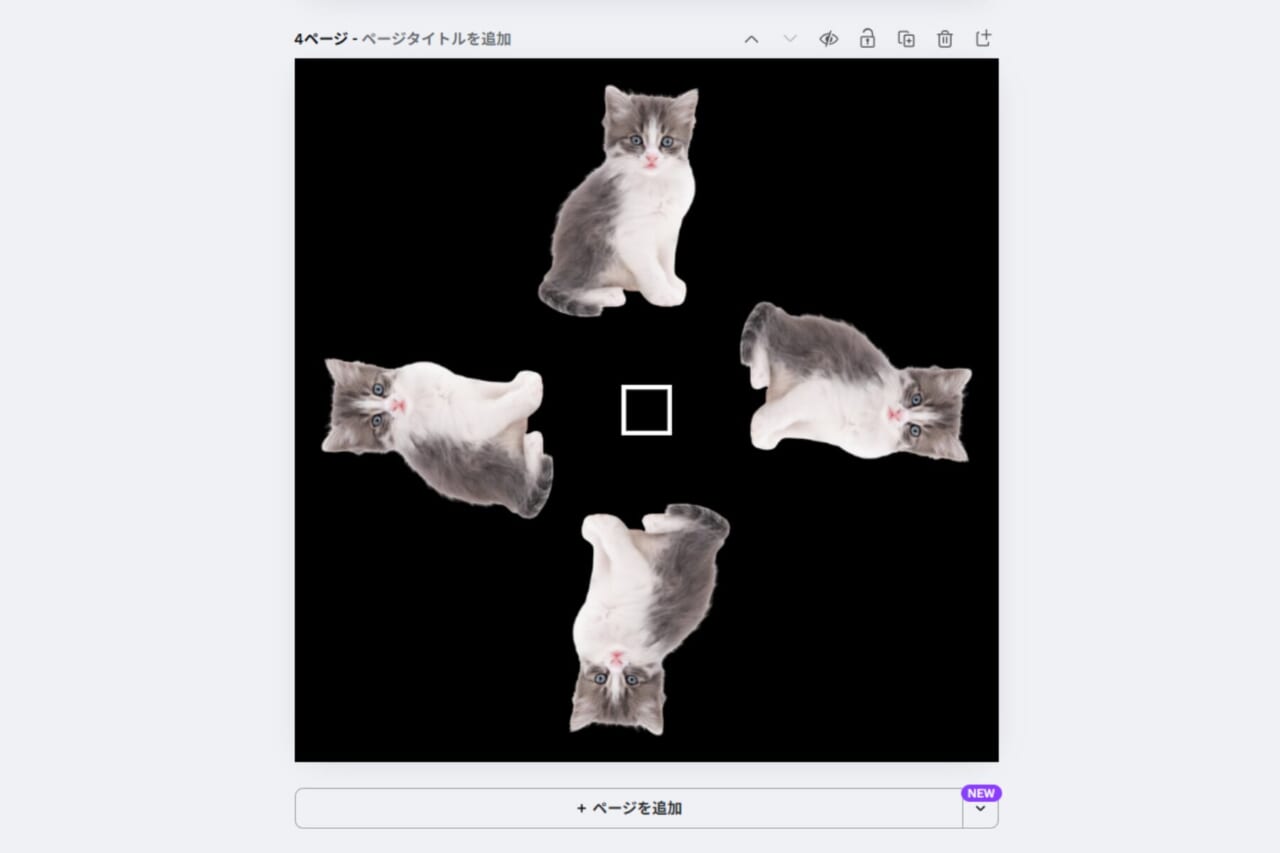
3Dホログラム用(よう)の画像(がぞう)をスマートフォンにダウンロードして画面(がめん)に表示(ひょうじ)させる。表示(ひょうじ)された画像(がぞう)の中心(ちゅうしん)にピラミッド型(がた)の頂点(ちょうてん)がくるように設置(せっち)。真横(まよこ)からのぞくと画像(がぞう)が浮(う)かびあがって見(み)える。見(み)えにくいときは、電気(でんき)を消(け)すなどして部屋(へや)を暗(くら)くするとよく見(み)える。

画像(がぞう)のダウンロードはこちら

オリジナル3Dホログラム画像(がぞう)をつくろう

地域(ちいき)によってはCanva教育(きょういく)版(ばん)アプリを使用(しよう)している学校(がっこう)も多(おお)いので、その場合(ばあい)はCanva教育(きょういく)版(ばん)アプリを利用(りよう)してもOK

3Dホログラム画像(がぞう)をつくるためには、無料(むりょう)で利用(りよう)できるCanvaアプリを利用(りよう)する。はじめて利用(りよう)する人(ひと)は、下(した)のボタンからCanvaのウェブページにアクセスして無料(むりょう)会員(かいいん)登録(とうろく)をしよう。※Canvaウェブぺージのアクセス、会員(かいいん)登録(とうろく)はかならずおうちの人(ひと)といっしょにおこなうこと。

Canvaのページはこちら

[1]

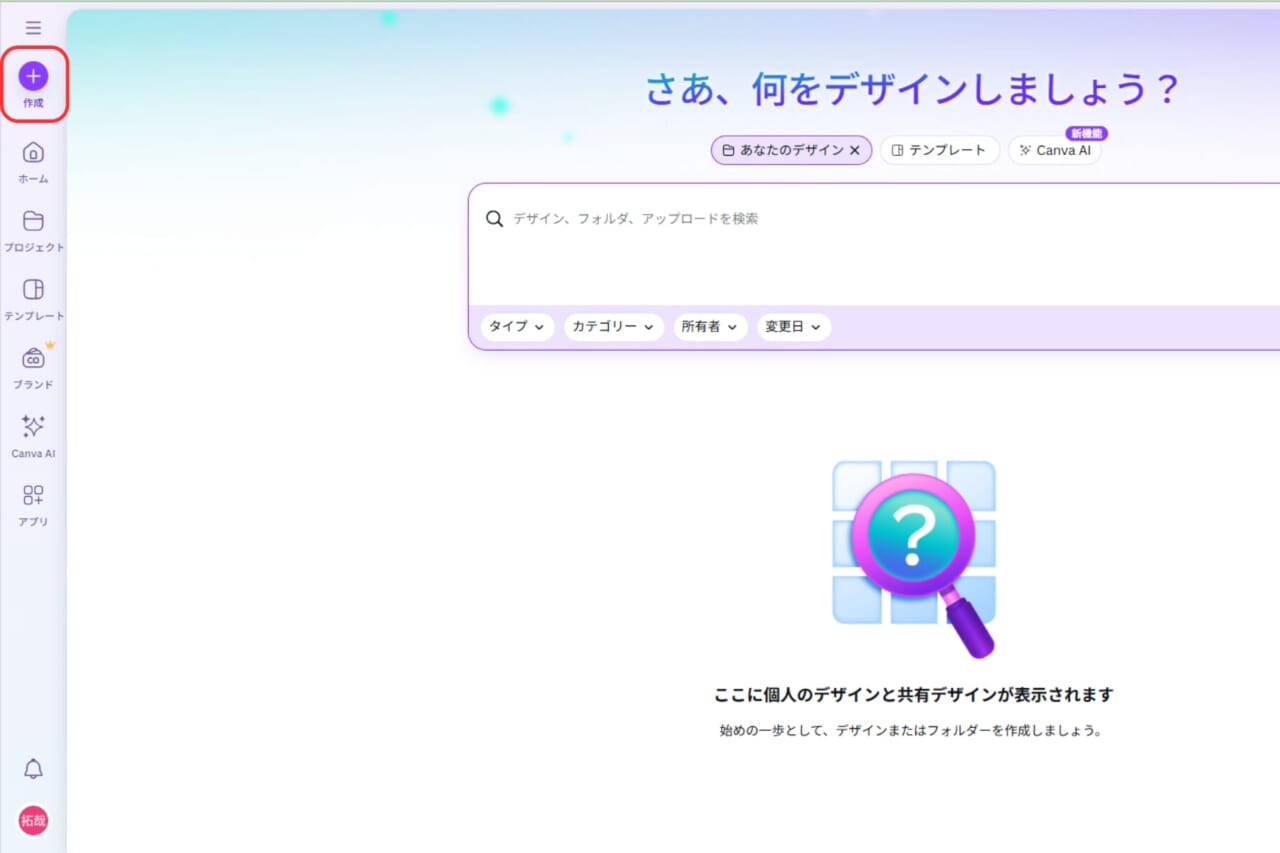
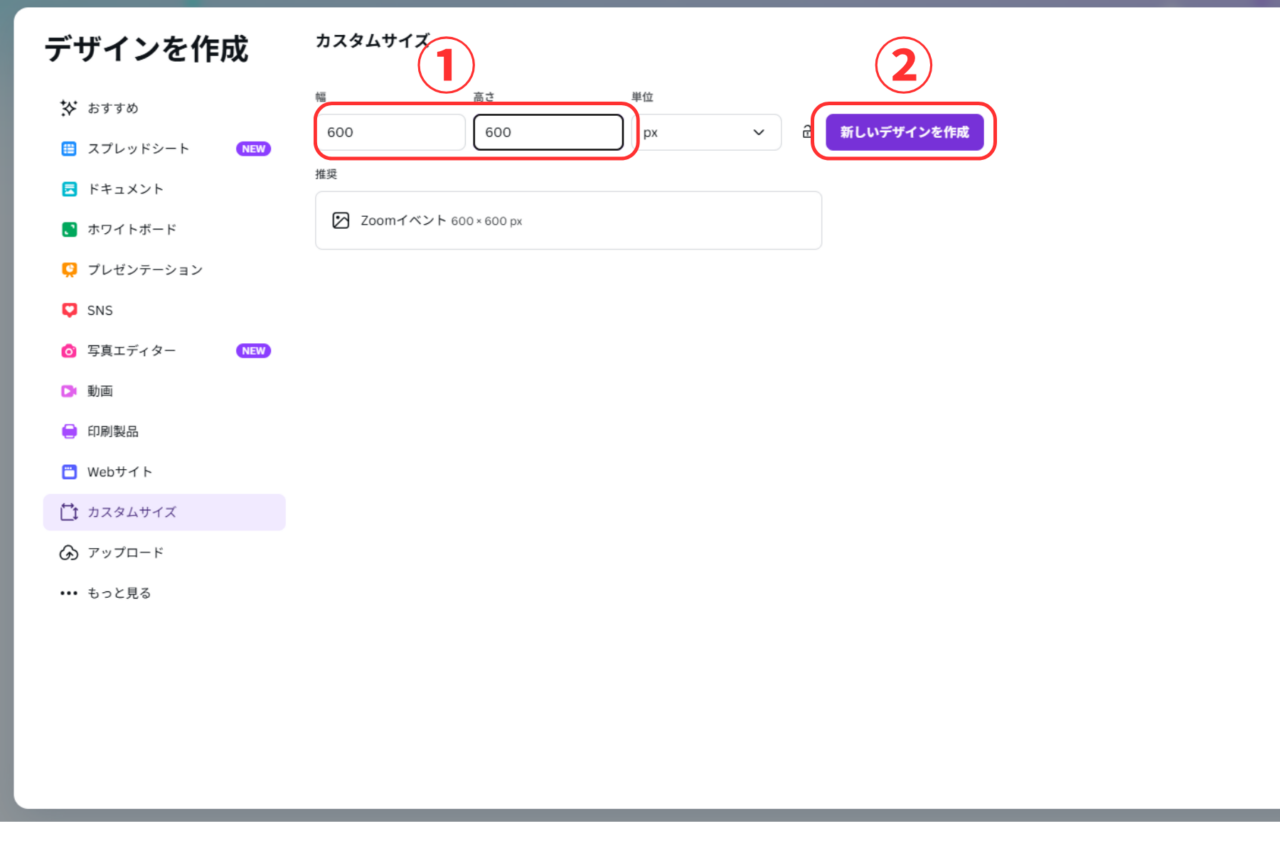
3Dホログラム画像(がぞう)を製作(せいさく)するためのサイズ(600×600px)を設定(せってい)する。

トップページの左(ひだり)メニュー画面(がめん)の「作成(さくせい)」ボタンをクリックする。
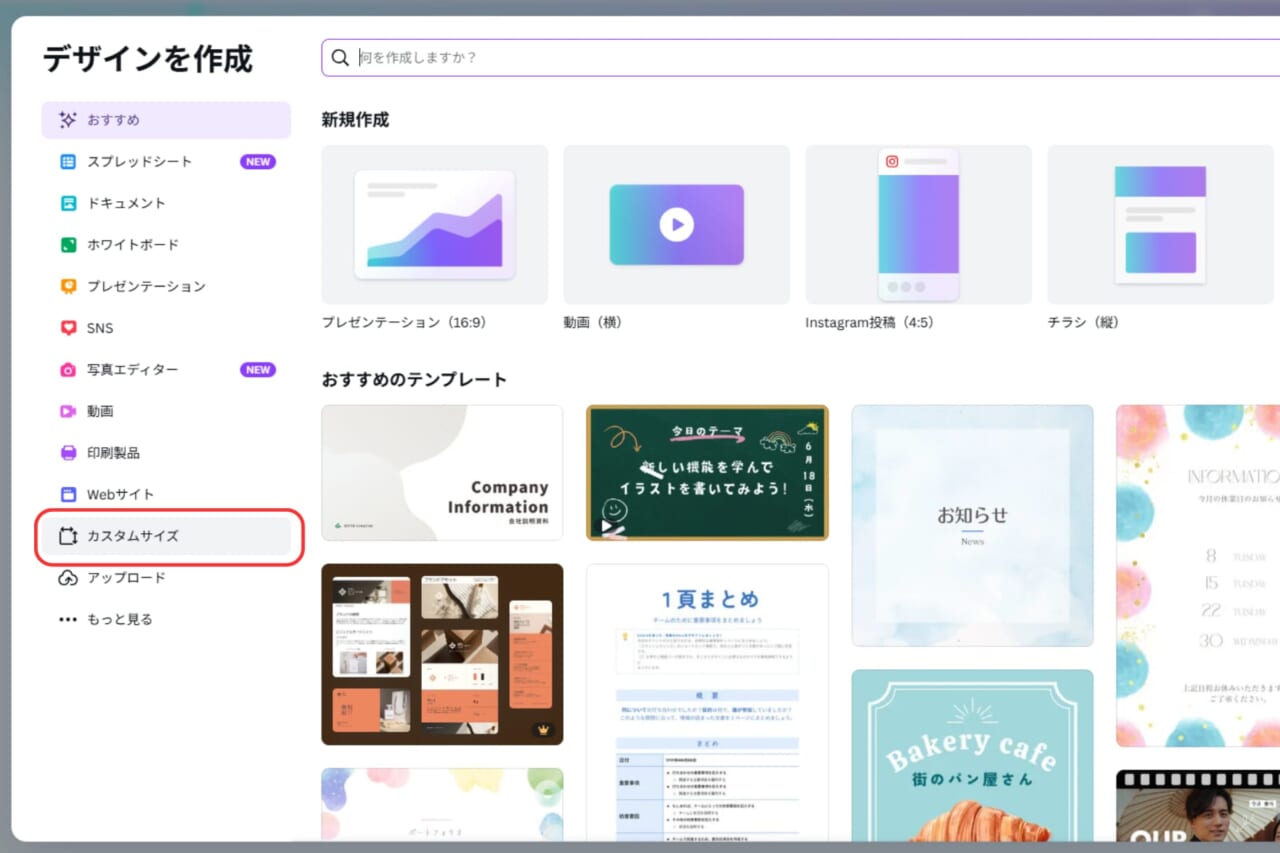
左(ひだり)メニュー画面(がめん)に表示(ひょうじ)された「カスタムサイズ」ボタンをクリックする。
①幅(はば)と高(たか)さの項目(こうもく)に「600」と入力(にゅうりょく)する。②「新(あたら)しいデザインを作成(さくせい)」ボタンをクリックする。

[2]

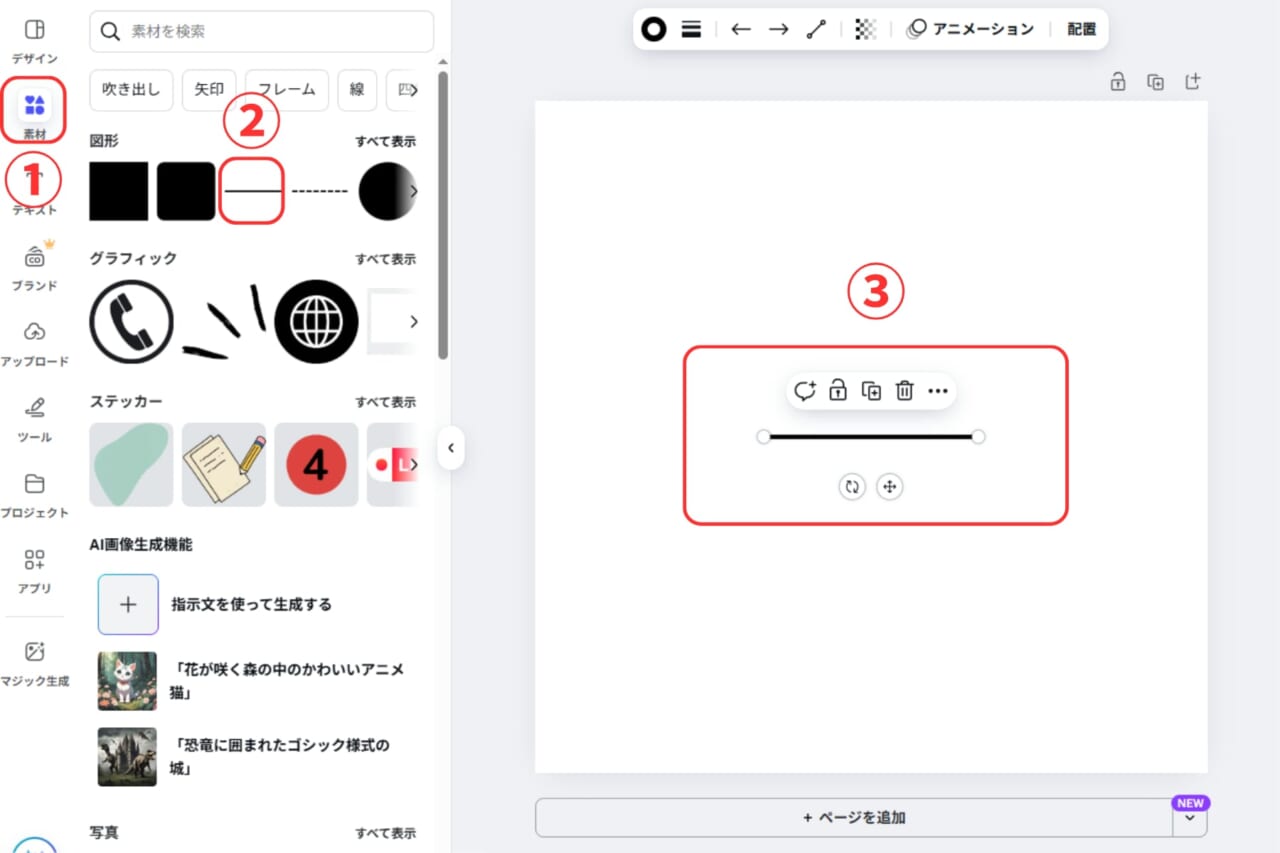
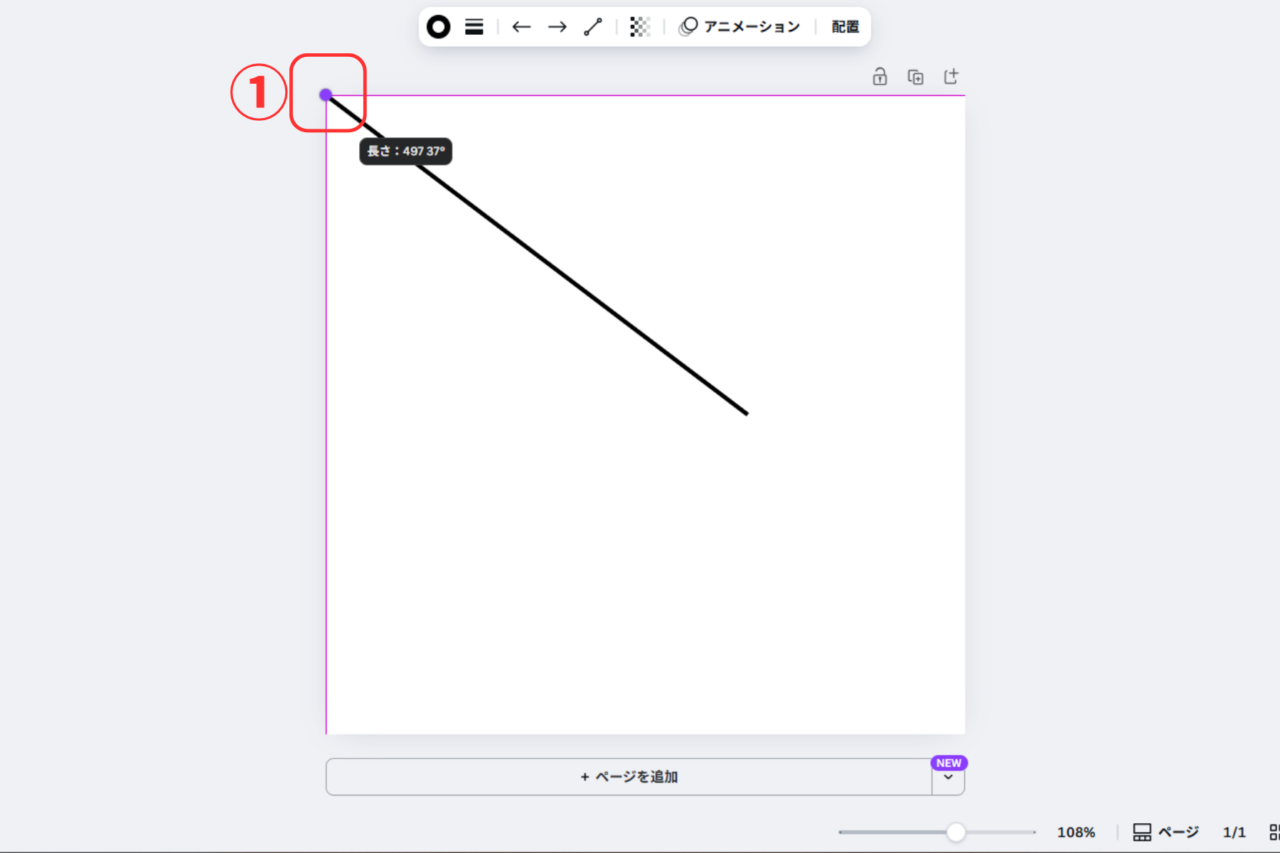
表示(ひょうじ)された作成(さくせい)画面(がめん)に写真(しゃしん)を配置(はいち)するのに補助(ほじょ)となるガイド線(せん)を引(ひ)く。

①左(ひだり)メニュー画面(がめん)の「素材(そざい)」ボタンをクリックする。②図形(ずけい)の「ー」をクリックすると、③の線(せん)が表示(ひょうじ)される。
①線(せん)の端(はし)をドラッグして四角(しかく)の隅(すみ)に移動(いどう)する。
もう一方(いっぽう)の端(はし)を反対(はんたい)側(がわ)の隅(すみ)に移動(いどう)させる。線(せん)をもうひとつ入力(にゅうりょく)して同様(どうよう)に移動(いどう)させてバツをつくる。

[3]

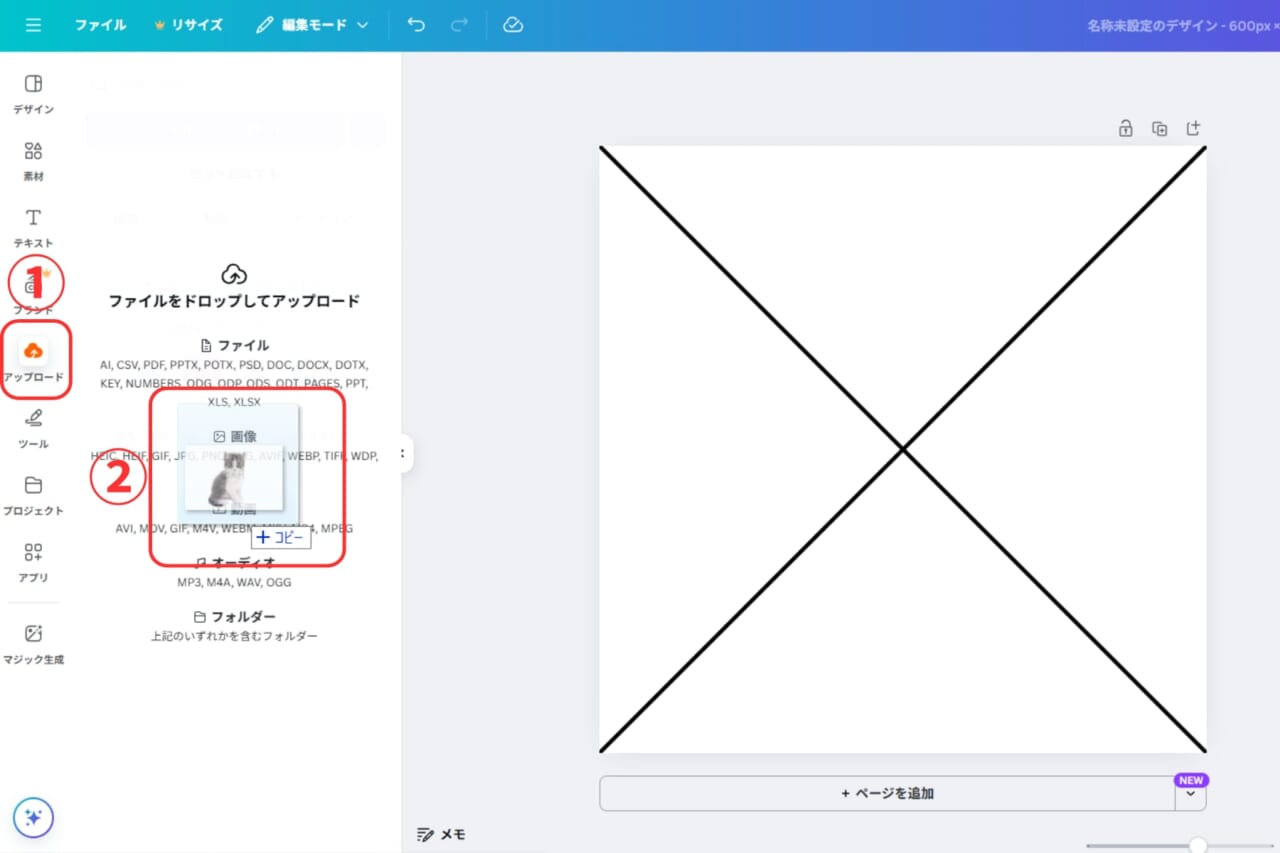
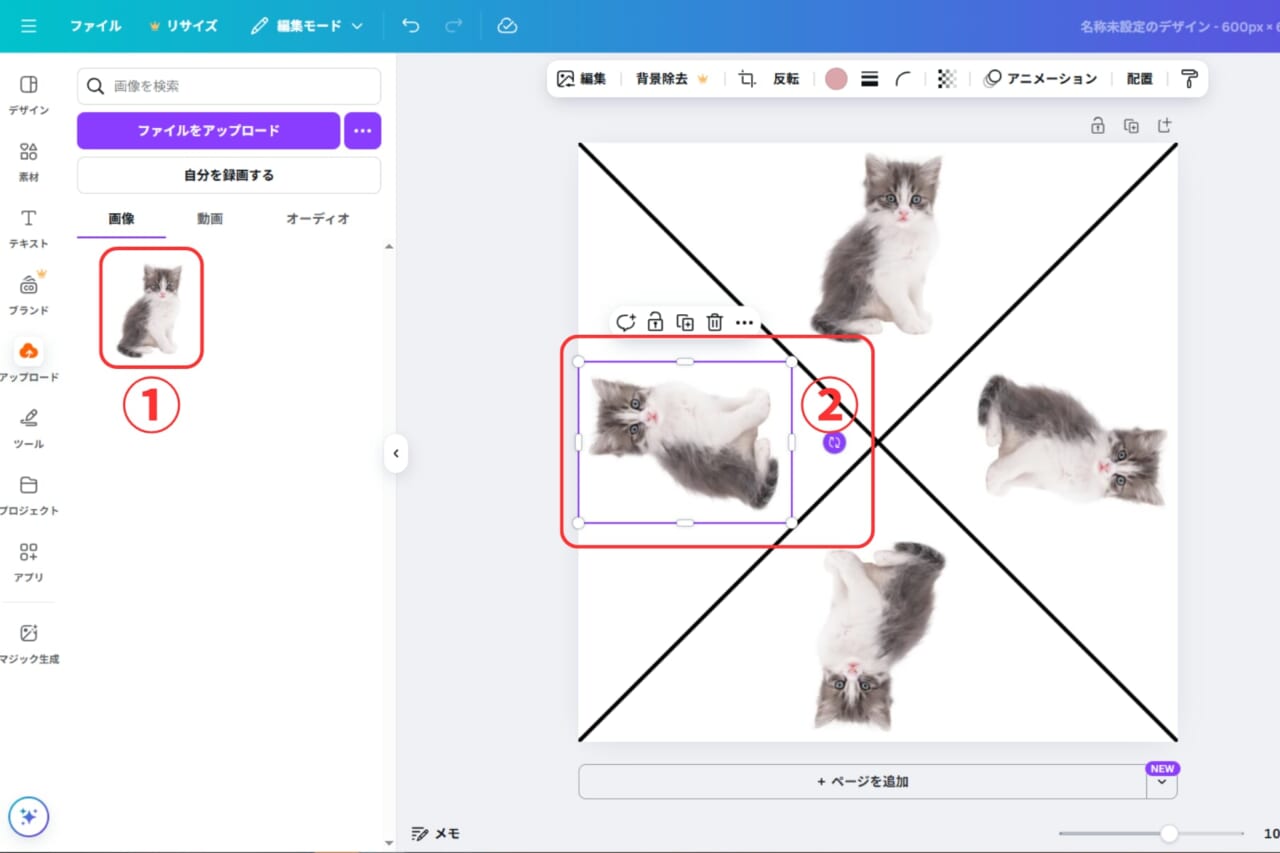
3Dホログラム画像(がぞう)にしたい写真(しゃしん)を入(い)れて、同(おな)じ写真(しゃしん)を4か所(しょ)に配置(はいち)する。

①左(ひだり)メニュー画面(がめん)の「アップロード」ボタンをクリックする。②写真(しゃしん)をドラッグ&ドロップする。
①アップロードした写真(しゃしん)をクリックすると写真(しゃしん)が表示(ひょうじ)される。4か所(しょ)にそれぞれ同(おな)じ写真(しゃしん)を置(お)く。

[4]

最後(さいご)に白地(しろじ)の部分(ぶぶん)を黒色(こくしょく)に変更(へんこう)すれば3Dホログラム画像(がぞう)の完成(かんせい)。最後(さいご)にデータをダウンロードしてスマートフォンに移動(いどう)して投影(とうえい)実験(じっけん)装置(そうち)で試(ため)してみよう。
※教育(きょういく)版(ばん)アプリまたは有料(ゆうりょう)アカウントがあれば、写真(しゃしん)の背景(はいけい)を削除(さくじょ)した画像(がぞう)を使用(しよう)することもできるのでおすすめ。

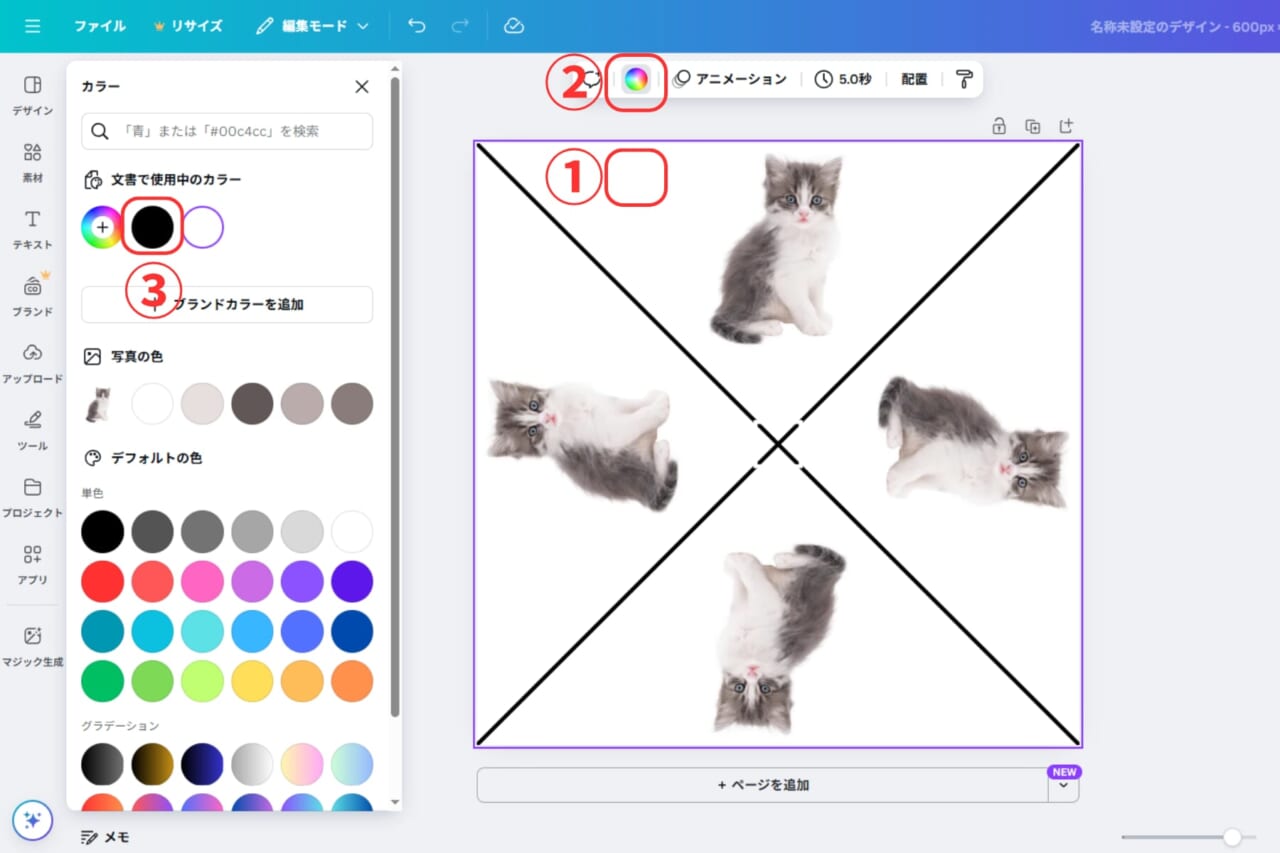
①白(しろ)い背景(はいけい)部分(ぶぶん)を選択(せんたく)する。②表示(ひょうじ)された色(いろ)ボタンをクリックする。③黒色(くろいろ)を選択(せんたく)する。
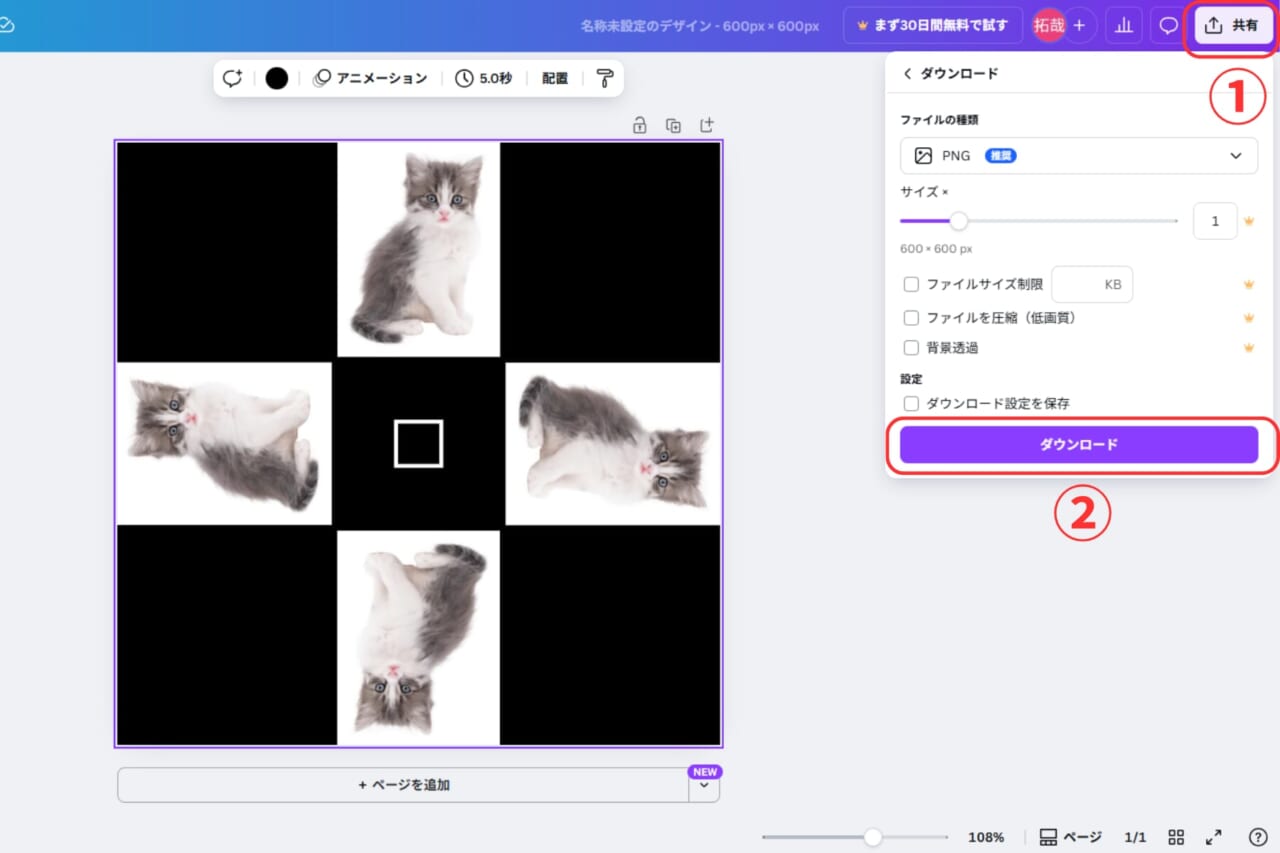
背景(はいけい)が黒色(くろいろ)になる。①「共有(きょうゆう)」ボタンをクリックして「ダウンロード」ボタンをクリックする。②「ダウンロード」ボタンをクリックする。
教育(きょういく)版(ばん)アプリまたは有料(ゆうりょう)アカウントがあれば写真(しゃしん)の不要(ふよう)な部分(ぶぶん)を削除(さくじょ)できる。

なぜ どうして?:どうして絵(え)が浮(う)かび上(あ)がるの?

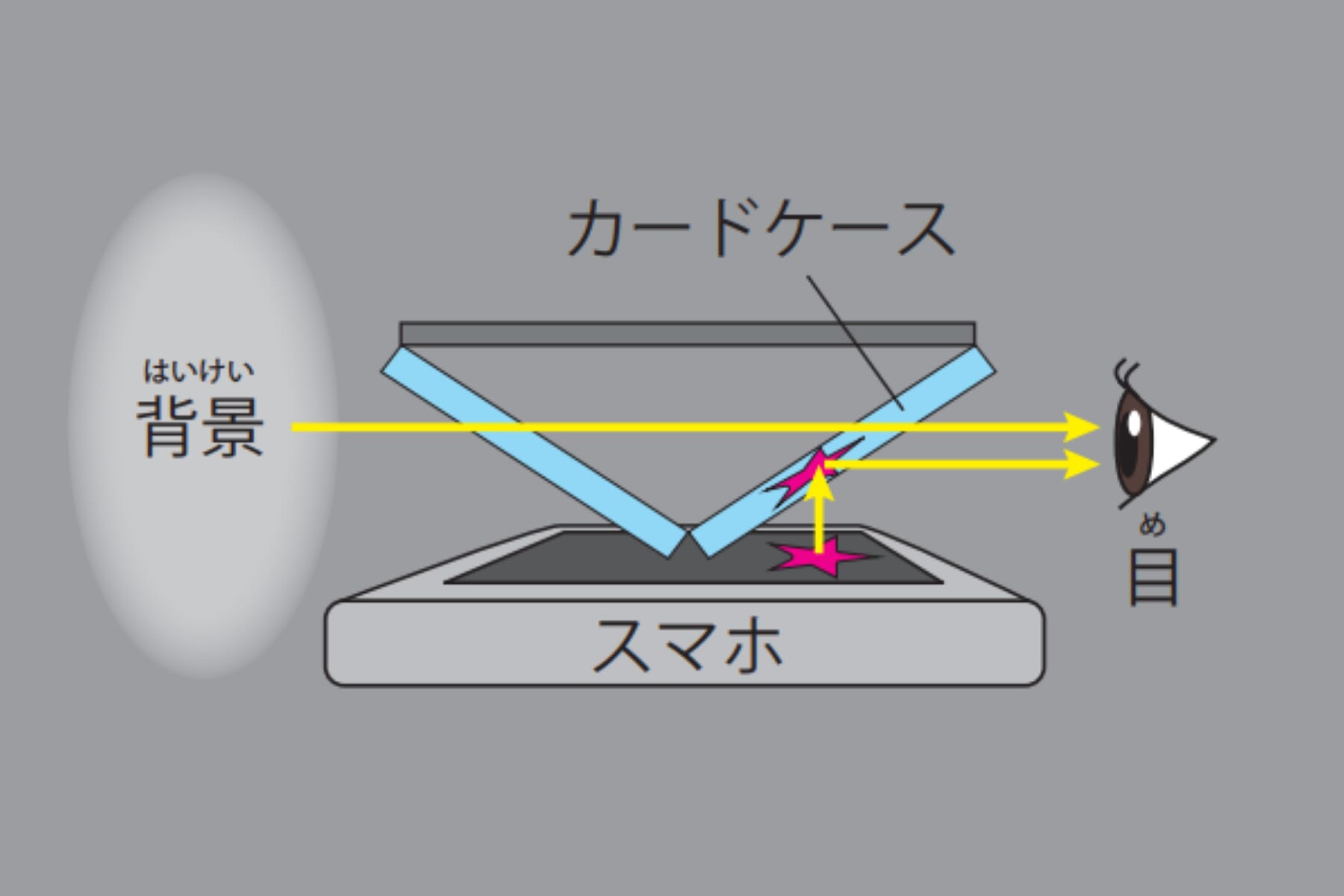
スマートフォンに表示(ひょうじ)した画像(がぞう)の光(ひかり)がカードケースで反射(はんしゃ)して目(め)に届(とど)く。カードケースは透明(とうめい)なので、背景(はいけい)の光(ひかり)もいっしょに目(め)に届(とど)き、背景(はいけい)に画像(がぞう)が浮(う)かび上(あ)がっているように見(み)える。

注意(ちゅうい)

・実験(じっけん)は、必(かなら)ずおうちの人(ひと)といっしょにしよう。
・実験(じっけん)前(まえ)にこの作(つく)り方(かた)と注意(ちゅうい)をしっかり読(よ)んで、まちがった手順(てじゅん)で行(おこな)わないようにしよう。
・実験(じっけん)に使(つか)う材料(ざいりょう)は、おうちの人(ひと)に用意(ようい)してもらうこと。
・実験(じっけん)のあとは、おうちの人(ひと)といっしょにあとかたづけをして、小(ちい)さい子(こ)どもの手(て)がとどかないところにしまうこと。

監修(かんしゅう):秀明大学(しゅうめいだいがく)/大山(おおやま)光晴(みつはる)

レポートのまとめ方
のコツはこちら!

自由研究人気ランキング

場所でさがす

ほかのいろんなさがし方

PR
PR

PAGETOP